برای تغییر پسزمینه عکس با هوش مصنوعی، ابتدا مشخص کنید میخواهید زمینه حذف شود، با یک عکس دیگر عوض شود یا محیط تازهای ساخته شود. این سه کار خروجی یکسان ندارند: حذف زمینه معمولاً برای جداکردن سوژه است؛ جایگزینی، سوژه را در محیط دیگری مینشاند؛ ساخت مولد هم محیط را از روی توضیح شما تولید میکند. انتخاب درست روش از اصلاحهای بیهدف جلوگیری میکند.
تغییر پسزمینه عکس با هوش مصنوعی؛ حفظ سوژه و اصلاح لبهها
حذف و تغییر پسزمینه عکس با هوش مصنوعی را درست انتخاب کنید؛ مراحل حفظ سوژه، دستور فارسی، اصلاح لبه مو و شیشه و کنترل سایه را بخوانید.
نقطه۲۷ شهریور ۱۴۰۵۹ دقیقه مطالعه
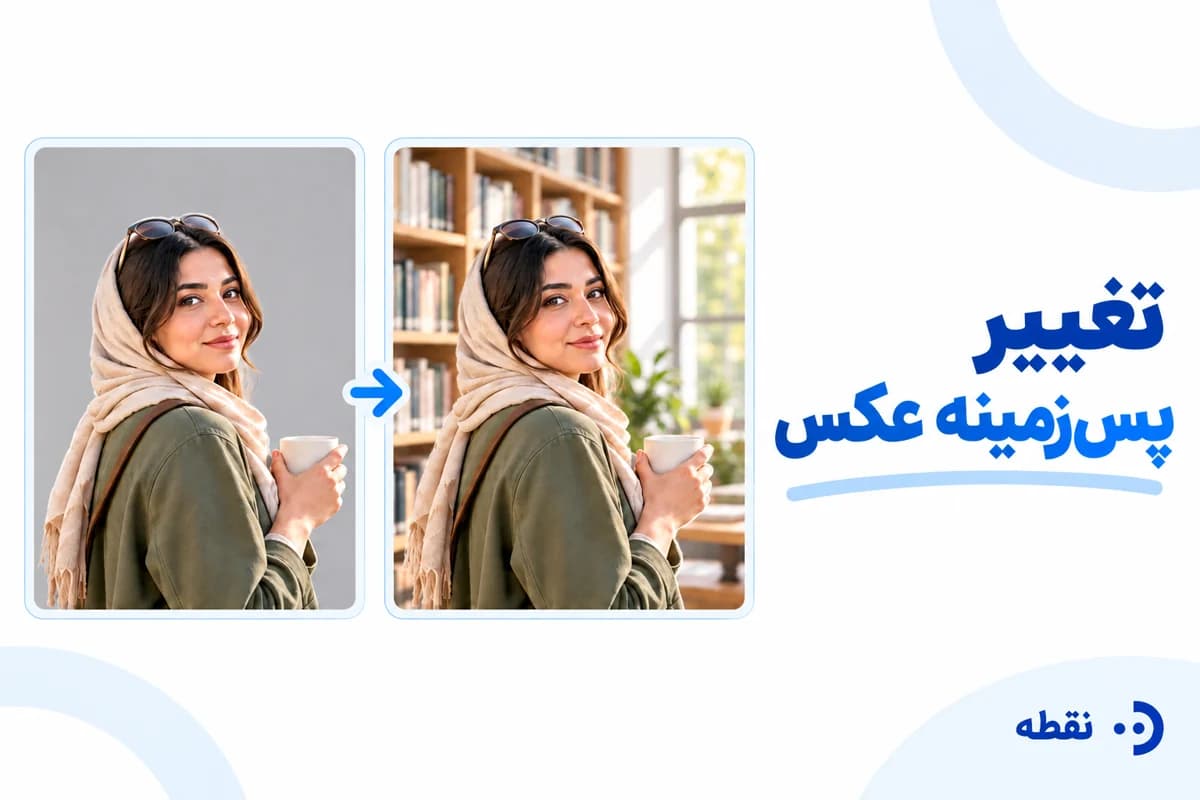
بعد از تغییر، فقط زیبایی پسزمینه را نبینید. لبه مو و لباس، شفافیت شیشه، سایه روی زمین و رنگ خود سوژه را با عکس اصلی مقایسه کنید. اگر قرار است شخص یا محصول همان بماند، این بخشهای ثابت باید هم در دستور و هم در بررسی نتیجه مشخص باشند.
فقط محیط عکس را تغییر دهید
در راهنمای ویرایش عکس، مسیر استفاده از تصویر مرجع و تغییر پسزمینه را بررسی کنید؛ سپس روش مناسب عکس خود را انتخاب کنید.
حذف، تغییر و گسترش پسزمینه چه فرقی دارند؟
عبارت «هوش مصنوعی بک گراند عکس» به چند نیاز نزدیک اشاره میکند. پیش از بارگذاری، خروجی موردنظر را از این جدول انتخاب کنید.
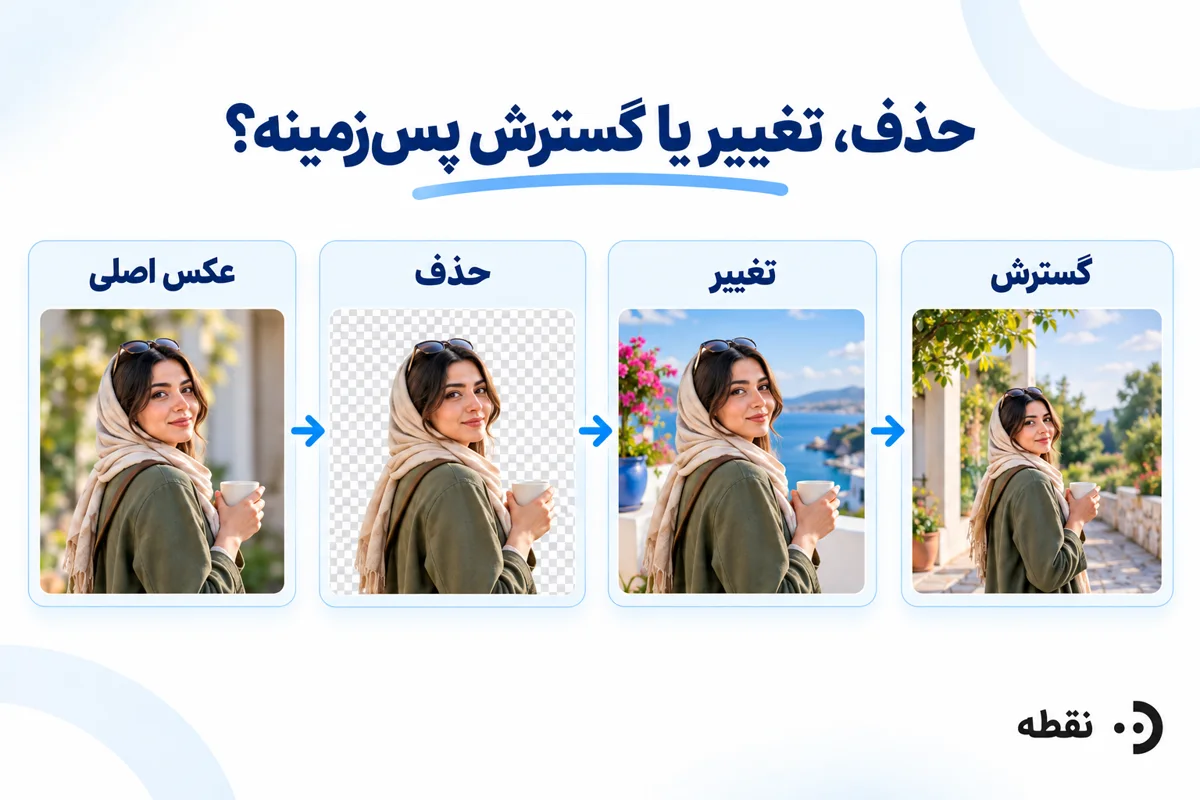
نیازروش مناسبخروجی مورد انتظارسوژه جدا برای طراحیحذف پسزمینهسوژه با زمینه شفافعکس ساده برای معرفیزمینه تکرنگسوژه روی سفید یا رنگ دلخواهقرار دادن در مکان مشخصجایگزینی با عکس مرجعهماهنگی سوژه و محیط موجودساخت محیط تازهتولید پسزمینه از متنصحنه پیشنهادی قابل بازبینیجا دادن تیتر یا قاب تازهگسترش حاشیه تصویرفضای بیشتر اطراف سوژه
زمینه سفید، شفاف نیست. اگر فایل سفید را روی یک طرح رنگی بگذارید، مربع سفید آن هم دیده میشود. برای استفاده در ترکیبهای مختلف، قالبی را انتخاب کنید که شفافیت را نگه دارد؛ مانند قالب تصویری PNG. پس از دریافت، شفافیت را روی دو رنگ زمینه متفاوت بررسی کنید. طرح شطرنجی نباید بخشی از خود عکس باشد.
گسترش قاب نیز با تعویض کل زمینه فرق دارد. وقتی فقط کنار تصویر برای تیتر جا میخواهید، بازسازی همه محیط میتواند تغییر اضافهای ایجاد کند. بهتر است محدوده موردنیاز را کم و روشن تعریف کنید.
چه ابزاری برای عکس شما مناسبتر است؟
برای عکس با لبه ساده و زمینه خلوت، حذفکننده زمینه ممکن است کافی باشد. برای صحنه تازه با نور و سایه، ابزار ویرایش مولد لازم میشود. برای مو، تور یا شیشه، امکان اصلاح انتخاب و بازبینی لبهها اهمیت بیشتری دارد؛ نام ابزار بهتنهایی این نیاز را حل نمیکند.
در راهنمای رسمی ادوبی برای جایگزینی پسزمینه، استفاده از محیط تولیدشده، عکس دیگر و رنگ زمینه توضیح داده شده است. این گزینهها نشان میدهند همه تغییرها به تولید یک صحنه از متن نیاز ندارند. مسیر دقیق انتخاب در هر برنامه متفاوت است.
صفحه ویرایش عکس در نقطه نیز ویرایش تصویر مرجع و تغییر پسزمینه با دستور فارسی را معرفی میکند. هنگام استفاده، مدلی را انتخاب کنید که ورودی عکس و ویرایش موردنظر را پشتیبانی میکند. در این راهنما حفظ کامل سوژه یا نتیجه یکسان برای همه عکسها فرض نشده است؛ مقایسه با اصل بخشی از کار است.
عکس ورودی را برای جداسازی سوژه آماده کنید
بهترین شروع، عکسی است که مرز سوژه در آن قابل تشخیص باشد. اگر لباس مشکی در محیط کاملاً تاریک گم شده، یا لیوان شفاف روی زمینه شلوغ قرار دارد، ابزار اطلاعات کمتری برای جداسازی دارد. در صورت امکان، عکس تازهای با نور یکنواخت و فاصله سوژه از زمینه بگیرید.
نسخه اصلی را نگه دارید و روی کپی کار کنید. پیش از ویرایش، لکه روی لنز، کجی قاب و برش ناقص دست یا محصول را بررسی کنید. تعویض زمینه نمیتواند بخش خارج از قاب را بهعنوان واقعیت بازیابی کند؛ اگر مدل آن را بسازد، آن قسمت بازسازی پیشنهادی است.
برای محصول، نوشته، لوگو، فرم و رنگ را پیش از شروع یادداشت کنید. برای پرتره، به خط مو، گوش، عینک و حاشیه لباس توجه کنید. همین فهرست کوتاه، معیار کنترل بعدی شما خواهد بود.
تغییر پسزمینه را مرحلهبهمرحله انجام دهید
۱. یک هدف مشخص انتخاب کنید
در شروع فقط یک تغییر بخواهید: «زمینه سفید شود» یا «محیط به اتاق روشن تغییر کند». تغییر همزمان لباس، چهره، نور و زاویه تشخیص علت خطا را سخت میکند.
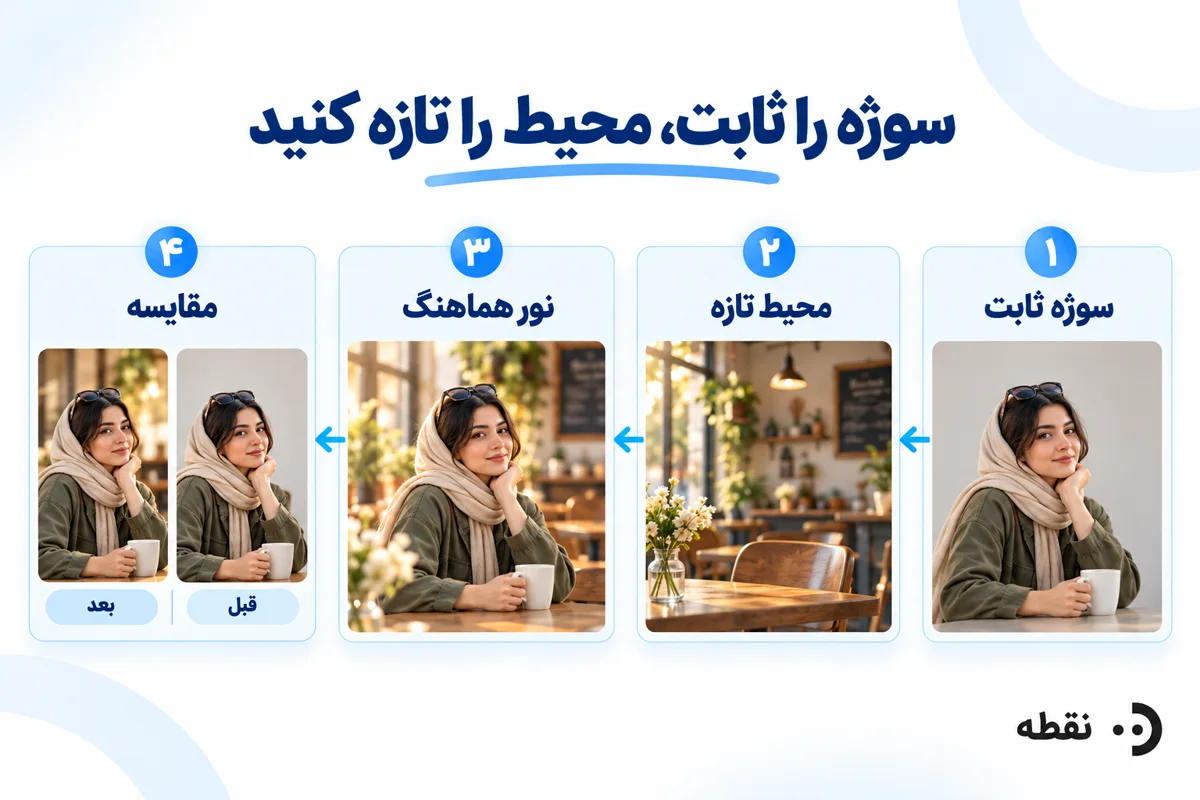
۲. سوژه ثابت و محیط تازه را جدا توضیح دهید
بگویید چه چیزی تغییر کند و چه چیزی حفظ شود. به جای «عکس را حرفهای کن»، مشخص کنید محیط خلوت، نور نرم و سطح زیر سوژه میخواهید. واژه کلی «حرفهای» ممکن است به تغییرهای پیشبینینشده منجر شود.
۳. جهت نور را با عکس هماهنگ کنید
اگر سمت چپ صورت روشن است، محیطی با منبع نور غالب از همان سمت انتخاب کنید. لازم نیست نور کاملاً یکسان باشد، اما سایههای متناقض تصویر را نامنسجم میکنند. برای شروع، نور نرم و زمینه ساده آسانتر بررسی میشود.
۴. نخستین نتیجه را کنار اصل ببینید
سوژه را در اندازه معمول و سپس با بزرگنمایی نگاه کنید. آیا رنگ لباس عوض شده؟ دسته فنجان کامل است؟ لبه مو بیش از اندازه صاف شده؟ یک زمینه جذاب نباید توجه شما را از تغییر خود سوژه منحرف کند.
۵. فقط ایراد باقیمانده را اصلاح کنید
اگر محیط درست است ولی سایه طبیعی نیست، اصلاح را به سایه محدود کنید. اگر ابزار انتخاب ناحیه دارد، محدوده مربوط را مشخص کنید. اگر چنین کنترلی ندارد، دستور محدودتر بدهید و نتیجه را دوباره با اصل بسنجید؛ اضافهکردن چند پاراگراف همیشه کنترل بیشتری ایجاد نمیکند.
۶. فایل را در محل استفاده آزمایش کنید
تصویر را روی زمینه واقعی سایت، پوستر یا قالب موردنظر قرار دهید. هاله سفید اطراف مو روی صفحه سفید پنهان میماند و روی رنگ تیره آشکار میشود. خروجی مناسب باید در اندازه نهایی هم درست دیده شود، نه فقط در پیشنمایش کوچک ابزار.
با یک زمینه ساده شروع کنید
عکس اصلی را در استودیوی تصویر آماده کنید و ابتدا یک تغییر محدود در محیط بخواهید؛ لبه سوژه و رنگ آن را با اصل مقایسه کنید.
سه دستور فارسی برای شروع
این نمونهها طرح پیشنهادی برای آزمایشاند و خروجی تضمینشده یک مدل نیستند.
زمینه سفید برای عکس محصول:
فقط پسزمینه این عکس را به سفید ساده تغییر بده. شکل، رنگ، نوشته و اندازه نسبی محصول حفظ شوند. زیر محصول یک سایه نرم و کوتاه باشد تا روی سطح قرار بگیرد. شیء تازه و نوشته جدید اضافه نشود.
محیط روشن برای پرتره:
محیط پشت شخص را به یک فضای داخلی ساده با دیوار روشن تغییر بده. چهره، مو، عینک و لباس شخص مطابق عکس مرجع بمانند. نور محیط با روشنایی سمت چپ صورت هماهنگ باشد. پسزمینه آرام و کمجزئیات باشد.
فضای بیشتر برای تیتر:
حاشیه سمت راست تصویر را گسترش بده و همان جنس و نور محیط موجود را ادامه بده. سوژه اصلی جابهجا یا بزرگ نشود. بخش افزوده خلوت باشد تا بعداً متن فارسی روی آن قرار بگیرد. هیچ نوشتهای تولید نکن.
اگر زمینه عکسی مشخص است، آن را بهعنوان مرجع محیط معرفی کنید و نقش هر فایل را واضح بنویسید. پشتیبانی از چند تصویر مرجع به مدل بستگی دارد؛ پیش از بارگذاری چند فایل، نوع ورودی را در فرم بررسی کنید.
لبه مو، شیشه و سایه را چگونه بررسی کنیم؟
لبهها اولین جایی هستند که جداشدن مصنوعی سوژه دیده میشود. اطراف مو نباید به یک خط سخت تبدیل شود و میان انگشتها نباید تکههایی از زمینه قبلی باقی بماند. برای شیشه، فقط حذف بیرون ظرف کافی نیست؛ محیط پشت بخش شفاف هم در ظاهر ظرف اثر دارد.
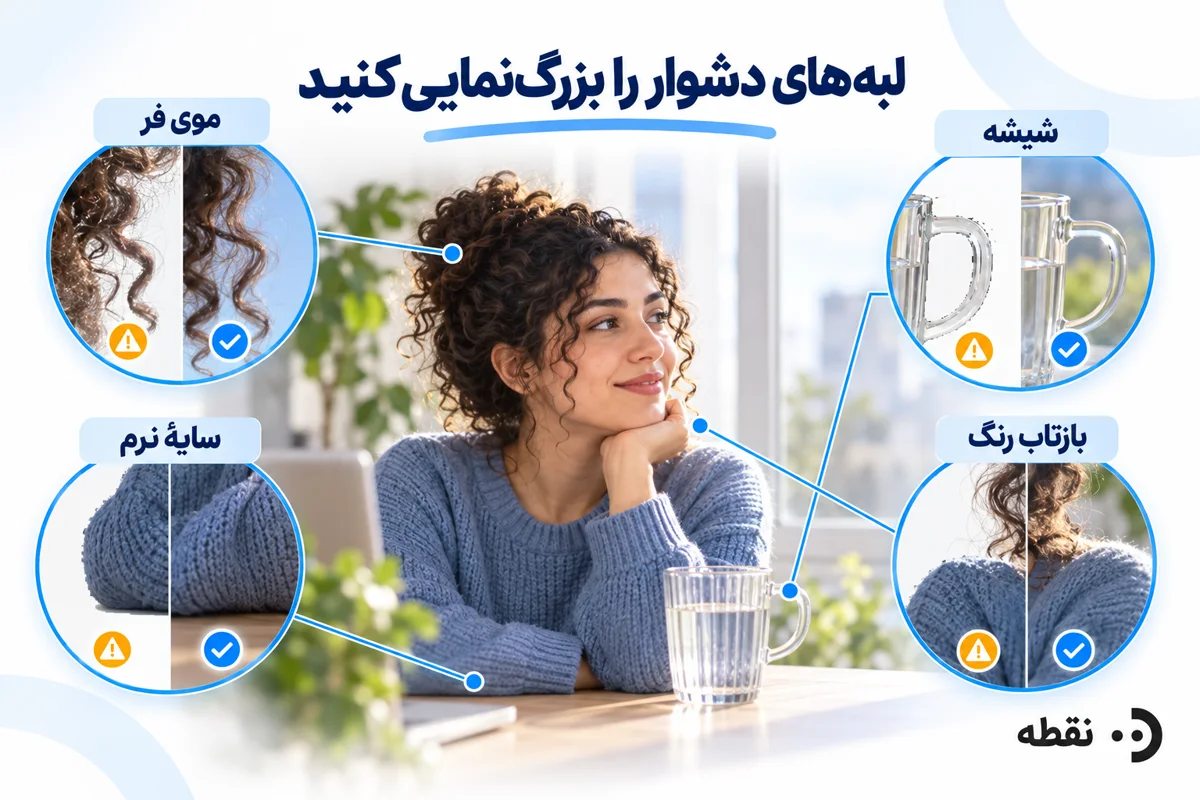
ایراد قابل مشاهدهبررسی پیشنهادیاصلاح محدودهاله روشن دور سوژهنمایش روی زمینه تیرهاصلاح لبه و رنگ حاشیهحذف تارهای مومقایسه با اصل در نمای نزدیکانتخاب دقیقتر یا ورودی واضحترسوژه معلق استتماس با سطح و سایهسایه کوتاه متناسب با نورشیشه غیرطبیعی شدهبازتاب و بخش شفاف ظرفزمینه سادهتر و بازبینی دستیتغییر رنگ کالاکنار هم گذاشتن دو نسخهبازگشت به اصل و تغییر محدودتر
برای تصویر حساس به رنگ، به جذابیت نسخه تازه اکتفا نکنید. اگر رنگ یا فرم محصول قابل حفظ نیست، عکس واقعی با محیط ساده ممکن است انتخاب بهتری باشد. تکرار ویرایش روی نسخهای که خودش تغییر ناخواسته دارد میتواند فاصله از اصل را بیشتر کند.
جمعبندی
روش مناسب را از خروجی انتخاب کنید: شفاف، تکرنگ، محیط تازه یا قاب گستردهتر. سپس سوژه ثابت، نور و محدوده تغییر را روشن بنویسید. نتیجه را با عکس اصلی و روی زمینه واقعی مصرف بررسی کنید؛ کیفیت تغییر پسزمینه به طبیعیبودن اتصال سوژه و محیط بستگی دارد.
قبل از تکرار، هزینه اصلاح را ببینید
اگر عکس به چند نوبت اصلاح لبه یا نور نیاز دارد، تعرفه فعلی را بررسی کنید و بودجه نسخه نهایی را در نظر بگیرید.
پرسشهای متداول
جواب پرسشهایی که معمولاً پیش از انتخاب ابزار یا شروع ساخت مطرح میشوند.
حذف پسزمینه با سفیدکردن آن فرق دارد؟
بله. حذف میتواند زمینه شفاف ایجاد کند، اما سفیدکردن یک رنگ قابل مشاهده پشت سوژه میگذارد. برای ترکیب عکس روی طرحهای گوناگون، شفافیت واقعی فایل را بررسی کنید.
چرا بعد از تغییر زمینه، خود سوژه هم عوض میشود؟
ویرایش مولد ممکن است بخشهایی فراتر از خواسته شما را بازسازی کند. محدوده تغییر و ویژگیهای ثابت را روشنتر کنید، از اصل تصویر شروع کنید و اگر ابزار دارد، انتخاب ناحیه را محدود کنید.
برای تغییر بکگراند عکس آنلاین، عکس مرجع لازم است؟
برای ویرایش عکس موجود، خود آن عکس لازم است. محیط تازه میتواند از توضیح ساخته شود یا از عکس دیگری بیاید؛ امکان دریافت مرجع دوم به ابزار و مدل بستگی دارد.
با موی فر یا ظرف شیشهای چه کنیم؟
عکس واضح با زمینه خلوت تهیه کنید و حاشیهها و شفافیت را دقیق ببینید. این سوژهها ممکن است به اصلاح انتخاب یا ویرایش دستی نیاز داشته باشند؛ نتیجه نخست را بدون بررسی نهایی استفاده نکنید.
آیا میتوان این کار را با گوشی انجام داد؟
اگر ابزار تحت وب یا برنامه گوشی دریافت تصویر و ویرایش را پشتیبانی کند، بله. برای کنترل نهایی، تصویر را با بزرگنمایی ببینید و مطمئن شوید فایل با اندازه و قالب مناسب ذخیره شده است.
هوش مصنوعی بک گراند عکسحذف پس زمینه عکستغییر بک گراند عکس آنلاین