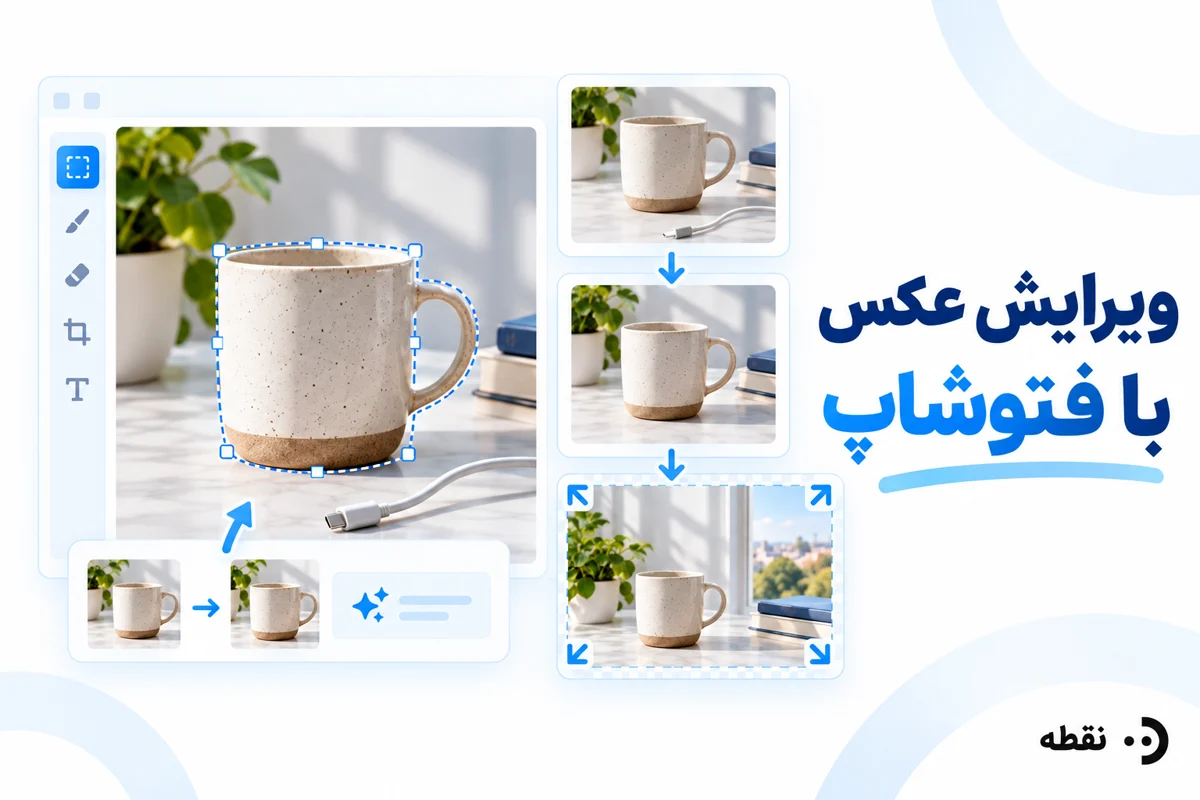
ویرایش عکس با هوش مصنوعی فتوشاپ را از انتخاب ابزار تا حذف شیء، تغییر پسزمینه و کنترل لبهها یاد بگیرید؛ با نمونهٔ دستور فارسی و روش حفظ فایل اصلی.
برای ویرایش عکس با هوش مصنوعی در فتوشاپ اول باید نوع تغییر را مشخص کنید. اگر میخواهید چیزی از عکس حذف یا جایگزین شود، همان ناحیه را انتخاب و ویرایش کنید. اگر فقط به فضای بیشتری در اطراف عکس نیاز دارید، گسترش مولد مناسبتر است. برای اصلاح نور و رنگ هم معمولاً نیازی نیست تصویر را دوباره بسازید. اگر ترجیح میدهید بهجای کار با ابزارهای مختلف، تغییر را با زبان فارسی توضیح دهید، هوش مصنوعی نقطه هم امکان ویرایش تصویر بر اساس پرامپت را در اختیارتان قرار میدهد.
اگر هدف اصلی شما اصلاح یک تصویر موجود است، صفحه ادیت و ویرایش عکس مسیرهای مرتبط این کار را بهصورت متمرکز پوشش میدهد.
پرامپت آماده برای ویرایش عکس
اگر میخواهید سریعتر به نتیجه برسید، پرامپت را با سه بخش بنویسید: مشخص کنید چه چیزی تغییر کند، نتیجه جدید چه شکلی باشد و چه چیزهایی نباید تغییر کنند.
پرامپت ضعیف:
عکس را حرفهایتر کن.
پرامپت بهتر:
پسزمینه عکس را به یک فضای کاری مینیمال با دیوار روشن تبدیل کن. نور نرم از سمت چپ باشد. چهره، لباس، حالت بدن و کادر فعلی تغییر نکنند.
اگر میخواهید ساختار دقیقتر این ورودیها را یاد بگیرید، راهنمای چطور پرامپت بنویسیم برای همین موضوع مفید است.
پرامپت حذف یک شیء
لیوان روی گوشه میز حذف شود. بافت چوب میز به شکل طبیعی در فضای خالی ادامه پیدا کند. دست شخص، ظرفهای دیگر و نور تصویر تغییر نکنند.
پرامپت تغییر پسزمینه
پسزمینه این پرتره به یک فضای کاری ساده با دیوار روشن تبدیل شود. نور نرم از سمت چپ باشد. چهره، مدل مو، لباس، حالت بدن و کادر فعلی حفظ شوند. فرد دیگری به تصویر اضافه نشود.
پرامپت گسترش عکس
تصویر از سمت راست و چپ گسترش پیدا کند. محیط فعلی به شکل طبیعی ادامه پیدا کند. سوژه اصلی، نور و زاویه تصویر تغییر نکنند. در سمت راست فضای خالی بیشتری برای قرار دادن تیتر ایجاد شود.
چطور عکس را با هوش مصنوعی فتوشاپ ویرایش کنیم؟
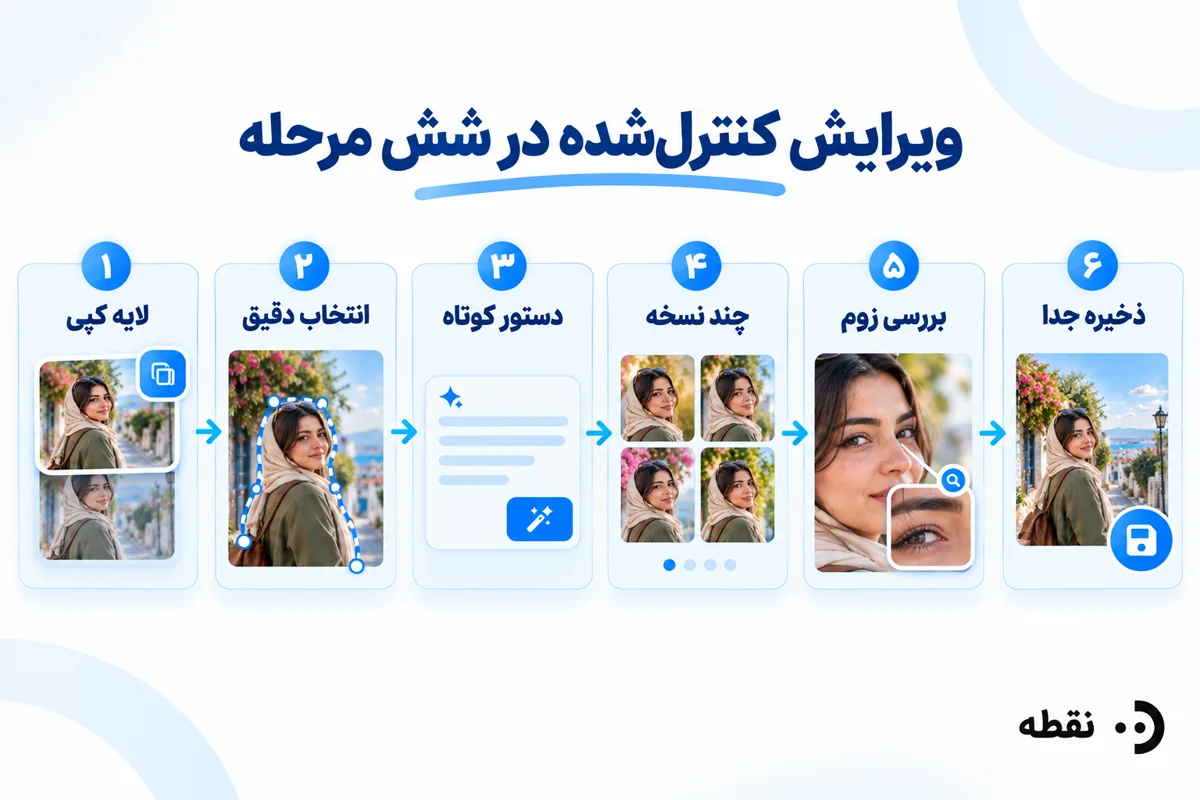
ابتدا نسخه اصلی عکس را نگه دارید و روی یک کپی کار کنید. بعد دقیقاً مشخص کنید کدام بخش باید تغییر کند. اگر فقط یک گلدان در گوشه تصویر اضافی است، لازم نیست کل عکس دوباره تولید شود. همان گلدان و مقدار کمی از فضای اطراف آن را انتخاب کنید.
در مرحله بعد، ویژگیهایی که نباید تغییر کنند را مشخص کنید. برای عکس محصول ممکن است فرم کالا، رنگ واقعی، لوگو و نوشتههای بستهبندی مهم باشند. در پرتره، هویت چهره، مدل مو، لباس و حالت بدن معمولاً اهمیت بیشتری دارند.
بعد از اعمال تغییر، خروجی را فقط از دور نبینید. لبه سوژه، خطوط پسزمینه، سایهها، نوشتهها، انعکاسها و قسمتهای ظریف را در بزرگنمایی مناسب بررسی کنید. اگر فقط یک بخش مشکل دارد، همان قسمت را دوباره اصلاح کنید.
چطور همین ویرایش را در نقطه انجام دهیم؟
اگر نمیخواهید برای هر تغییر وارد ابزارها و تنظیمات مختلف شوید، میتوانید عکس را در نقطه وارد کنید و تغییر را با یک پرامپت فارسی توضیح دهید.
برای مثال، در عکس محصول میتوانید بنویسید:
پسزمینه را به یک سطح روشن مینیمال تبدیل کن. نور نرم از سمت چپ باشد. خود محصول، رنگ آن، فرم بدنه، لوگو و نوشتههای بستهبندی تغییر نکنند.
اگر نتیجه تقریباً مناسب بود اما سایه مشکل داشت، نیازی نیست همه چیز دوباره ساخته شود. میتوانید در مرحله بعد فقط بخواهید سایه اصلاح شود و محصول و پسزمینه بدون تغییر بمانند.
برای هر نوع ویرایش از کدام ابزار فتوشاپ استفاده کنیم؟
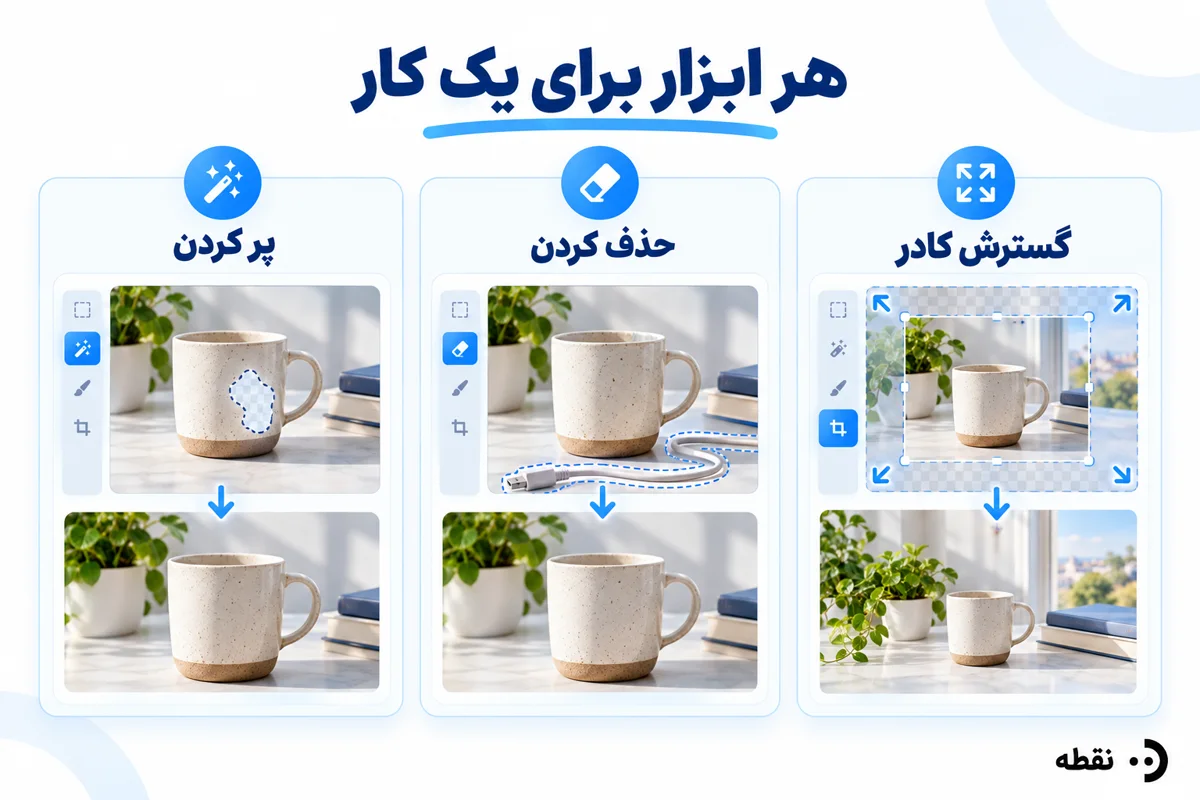
همه تغییرها به یک ابزار نیاز ندارند. اگر یک شیء باید حذف یا جایگزین شود، ویرایش مولد روی همان ناحیه مناسبتر است. اگر عکس برای یک بنر یا هدر کوچک است، گسترش مولد کمک میکند فضای اطراف تصویر بیشتر شود، بدون اینکه سوژه کشیده شود.
برای اصلاح نور، رنگ و کنتراست نیز بهتر است ابتدا سراغ تنظیمات تصویری بروید. در این موارد معمولاً تولید دوباره محتوا ضروری نیست.
بهطور خلاصه، تغییر محتوای تصویر به ویرایش مولد نیاز دارد، افزایش فضای کادر به گسترش مولد و اصلاح ظاهر تصویر بیشتر با تنظیم نور و رنگ انجام میشود.
با ویرایش عکس هوش مصنوعی چه کارهایی میتوان انجام داد؟
نوع ویرایشنکته مهمحذف اشیاشیء و محدوده اطراف آن دقیق مشخص شودتغییر پسزمینهنور محیط جدید با سوژه هماهنگ باشدروتوشهویت و بافت طبیعی حفظ شودگسترش تصویرجهت افزایش کادر مشخص باشدترکیب تصاویرزاویه، نور و سایه هماهنگ شوند
برای اصلاح چهره و جزئیات ظاهری میتوانید راهنمای روتوش عکس با هوش مصنوعی را ببینید.
اگر میخواهید چند تصویر را به یک خروجی واحد تبدیل کنید، صفحه ترکیب عکس با هوش مصنوعی به همین کاربرد میپردازد.
برای استفادههای تجاری نیز صفحه عکس تبلیغاتی با هوش مصنوعی موضوع نزدیکتری به ساخت تصویر محصول و تبلیغات دارد.
چطور نتیجه ویرایش طبیعیتر شود؟
کیفیت فایل ورودی اهمیت زیادی دارد. اگر عکس اولیه تار یا کمجزئیات است، بهتر است ابتدا مشکل کیفیت را حل کنید. راهنمای بالا بردن کیفیت عکس با هوش مصنوعی برای همین کاربرد نوشته شده است.
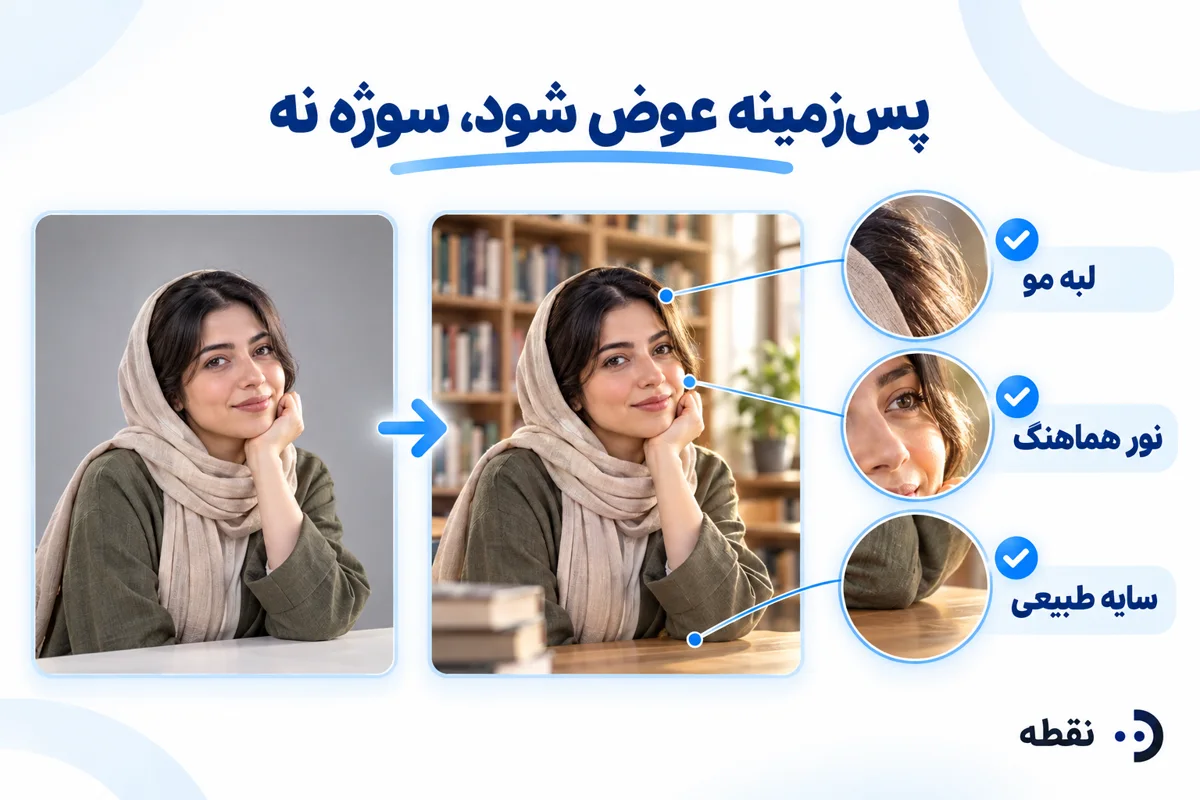
بعد از ویرایش، لبه مو، شیشه، لباس و اجسام ظریف را بررسی کنید. جهت نور نیز باید با محیط تازه هماهنگ باشد. اگر نور صورت از سمت چپ است، پسزمینه جدید نباید منبع نور اصلی را در جهت مخالف نشان دهد.
سایه تماس هم مهم است. محصولی که روی میز قرار گرفته اما سایه مناسبی ندارد، ممکن است شناور به نظر برسد. نوشتهها و لوگوهای روی محصول را نیز بررسی کنید، چون بازسازی مولد ممکن است حروف را تغییر دهد.
چرا ویرایش عکس با هوش مصنوعی طبیعی نمیشود؟
یکی از رایجترین دلایل، مبهم بودن پرامپت است. جملهای مثل «پسزمینه را بهتر کن» مشخص نمیکند چه محیط، نور یا ترکیببندیای مدنظر شماست.
اشتباه دیگر، تغییر چند چیز در یک مرحله است. اگر همزمان بخواهید لباس عوض شود، پسزمینه تغییر کند، یک شیء حذف شود و نور هم متفاوت باشد، کنترل نتیجه سختتر میشود.
انتخاب ناحیه هم اهمیت دارد. اگر محدوده خیلی کوچک باشد، بخشی از شیء قدیمی باقی میماند. اگر بیش از حد بزرگ باشد، قسمتهایی که مشکلی نداشتند نیز ممکن است تغییر کنند.
در نهایت، اولین خروجی را نسخه نهایی فرض نکنید. معمولاً بهتر است نتیجه را بررسی کنید و فقط همان ایراد باقیمانده را در مرحله بعد اصلاح کنید.
چه زمانی فتوشاپ انتخاب مناسبتری است؟
اگر پروژه به کنترل دقیق لایهها، ماسکها، انتخاب پیچیده سوژه، اصلاح حرفهای رنگ یا ترکیب چند تصویر نیاز دارد، Photoshop کنترل بیشتری در اختیار شما میگذارد.
اما برای تغییرهای مشخصی مثل حذف یک شیء، تغییر پسزمینه، گسترش کادر یا اصلاح یک بخش خاص، ویرایش مبتنی بر پرامپت میتواند مسیر سادهتری باشد.
بنابراین سؤال اصلی این نیست که «فتوشاپ بهتر است یا هوش مصنوعی». فتوشاپ خودش از قابلیتهای هوش مصنوعی استفاده میکند. مسئله این است که برای کار شما، کنترل دستی دقیق لازم است یا توضیح مستقیم تغییر با پرامپت کافی است.
جمعبندی
برای ویرایش عکس با هوش مصنوعی در فتوشاپ، سریعترین مسیر این است که ابتدا مشخص کنید چه چیزی باید تغییر کند و چه چیزی باید ثابت بماند. بعد فقط همان بخش را با ابزار مناسب یا یک پرامپت دقیق اصلاح کنید.
اگر چیزی باید حذف یا جایگزین شود، ویرایش مولد مناسبتر است. اگر فضای اطراف عکس کم است، گسترش تصویر انتخاب بهتری است و برای اصلاح نور و رنگ معمولاً نیازی به تولید دوباره عکس ندارید.
همین منطق را میتوانید در نقطه هم دنبال کنید: تغییر را دقیق بنویسید، نتیجه را بررسی کنید و در مرحله بعد فقط همان بخش مشکلدار را اصلاح کنید.