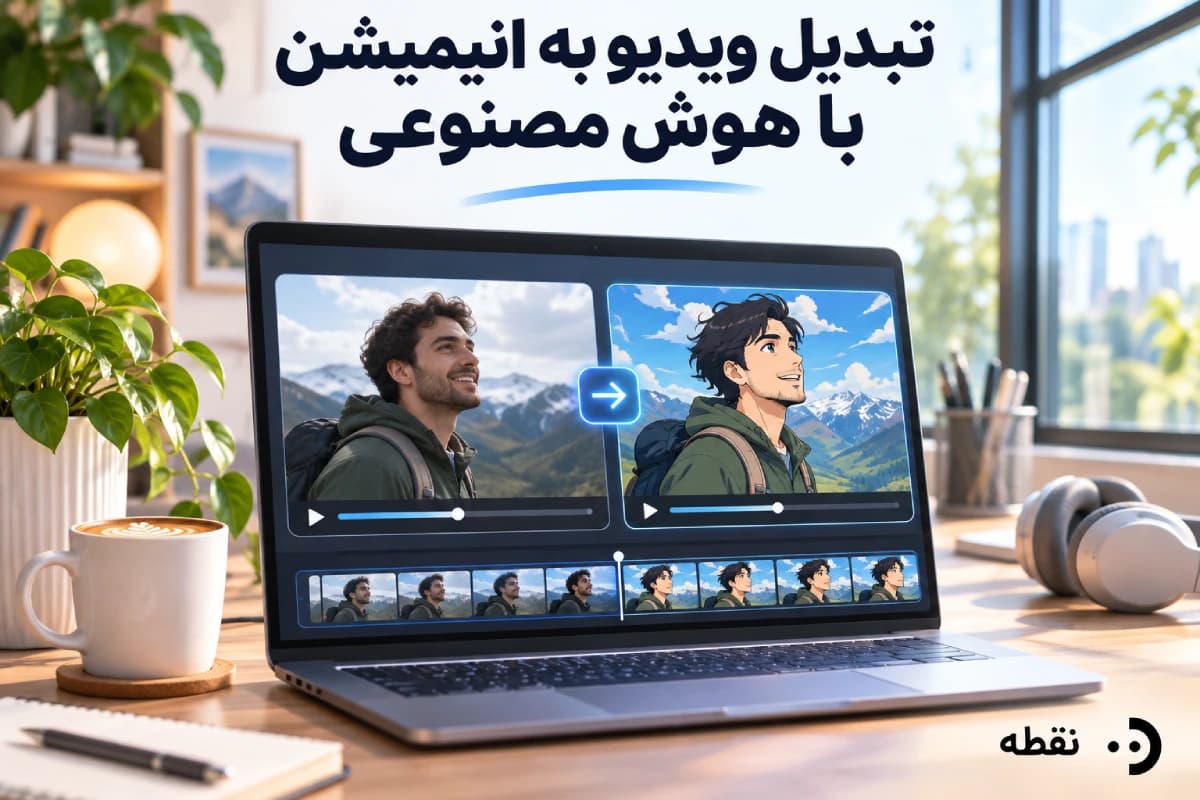
تبدیل ویدیو به انیمیشن با هوش مصنوعی یعنی یک کلیپ واقعی را به مدل بدهید و ظاهر آن را به انیمه، کارتون دوبعدی، سهبعدی یا سبک هنری دیگری تغییر دهید، بدون اینکه لازم باشد حرکت صحنه را از صفر بسازید. در هوش مصنوعی نقطه میتوانید از مدلهای مختلف ویدیویی استفاده کنید و اگر هنوز بین روشهای تولید، ویرایش و Video-to-Video مردد هستید، صفحه ساخت ویدیو با هوش مصنوعی دید کاملتری از مدلها و مسیرهای موجود ارائه میدهد.
در این روش، حرکت شخصیت، زمانبندی، زاویه دوربین و ساختار اصلی از ویدیوی ورودی گرفته میشود و هوش مصنوعی ظاهر فریمها را بازطراحی میکند. به همین دلیل کیفیت کلیپ اولیه، سبک انتخابشده، Reference و پرامپت روی ثبات نتیجه تأثیر زیادی دارند.
برای تبدیل ویدیو به انیمیشن چه پرامپتی بنویسیم؟
پرامپت Video-to-Video با پرامپت ساخت ویدیو از صفر فرق دارد. لازم نیست تمام اتفاقهای صحنه را دوباره توضیح دهید، چون حرکت و ترکیببندی از کلیپ اصلی وجود دارد. مهمتر این است که مشخص کنید ظاهر چه چیزهایی تغییر کند و چه بخشهایی ثابت بمانند.
اگر هنوز با ساختار پرامپت آشنا نیستید، راهنمای چطور پرامپت بنویسیم اصول پایه را توضیح میدهد.
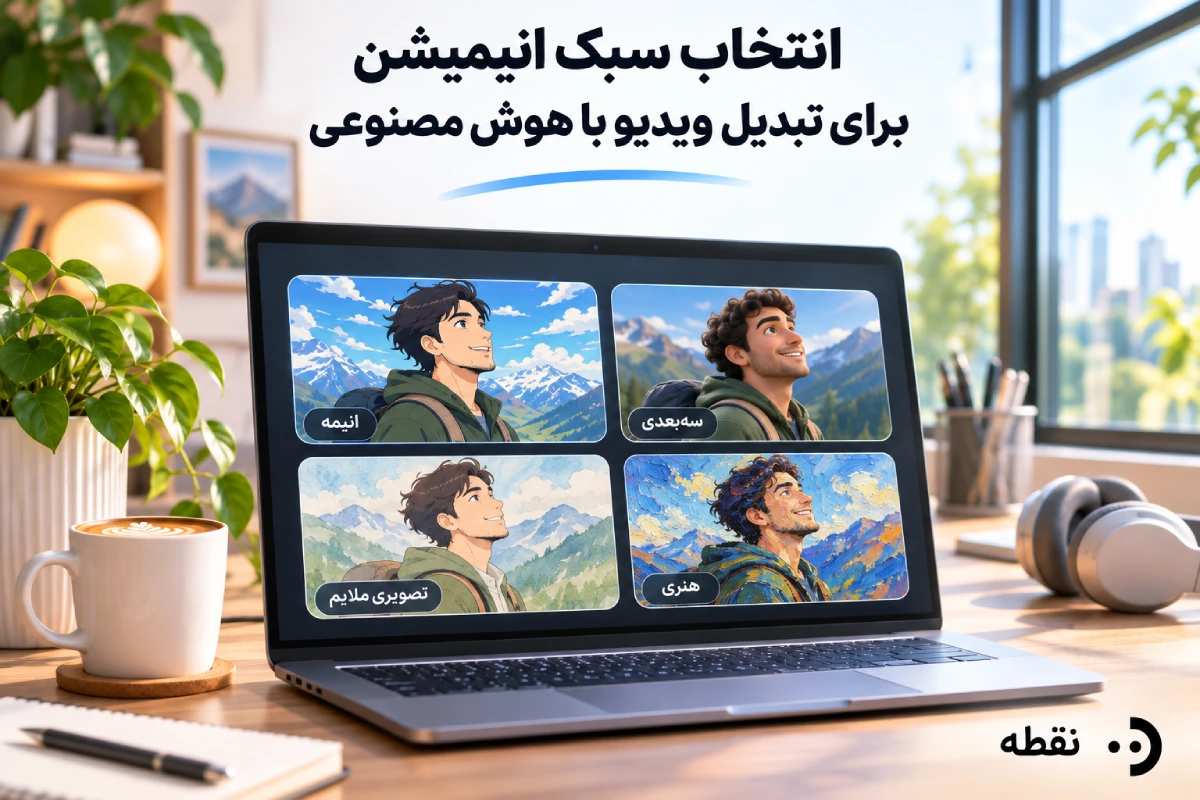
سبک انیمیشن را دقیق مشخص کنید
عبارت «ویدیو را کارتونی کن» آزادی زیادی به مدل میدهد. بهتر است نوع طراحی، رنگ، نور، خطوط و میزان واقعگرایی را توضیح دهید.
برای مثال:
این ویدیو را به انیمیشن دوبعدی با خطوط تمیز، رنگهای گرم، سایهپردازی نرم و طراحی ثابت شخصیت تبدیل کن. حرکت بدن، زاویه دوربین و ساختار اصلی پسزمینه حفظ شوند.
برای سبک انیمه میتوانید دقیقتر بنویسید:
Restyle the video as cinematic anime with clean line art, detailed facial features, soft cel shading and consistent character design. Preserve the original motion, composition and camera movement.
مشخص کنید چه چیزهایی باید ثابت بمانند
در بسیاری از خروجیهای ضعیف، مشکل این نیست که سبک نامناسب است. مدل بخشهایی را تغییر داده که قرار نبوده تغییر کنند.
اگر حفظ چهره، لباس یا پسزمینه اهمیت دارد، مستقیم بنویسید:
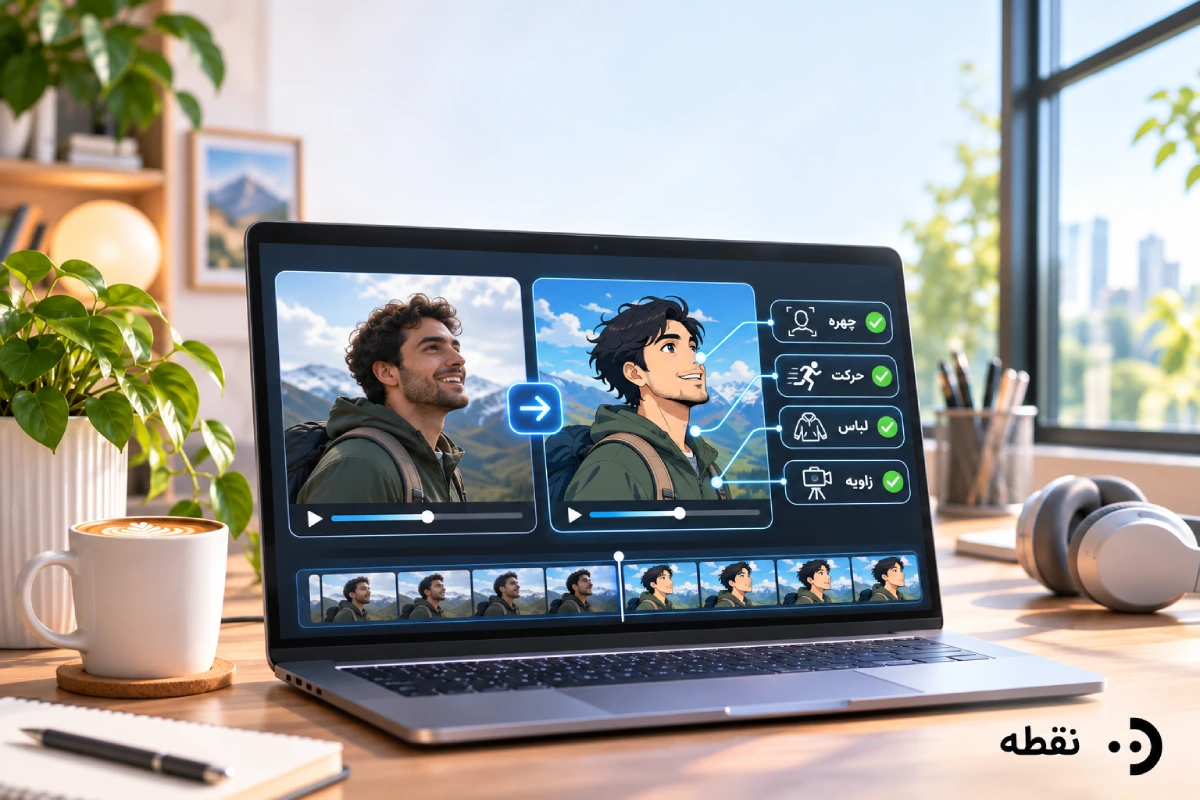
چهره، نسبتهای صورت، لباس، حرکت و کادر اصلی ثابت بمانند و فقط سبک بصری به انیمیشن تغییر کند.
عبارتهایی مانند preserve original motion، keep the same composition و preserve character identity برای همین هدف کاربرد دارند.
نمونه پرامپت تبدیل ویدیو به کارتون
برای یک کلیپ پرتره:
ویدیو را به یک انیمیشن کارتونی دوبعدی با خطوط نرم، رنگهای زنده و سایههای ساده تبدیل کن. هویت چهره، حالت صورت، لباس، حرکت بدن و زاویه دوربین حفظ شوند. طراحی شخصیت در تمام فریمها ثابت باقی بماند.
بهتر است در اولین تولید فقط یک Style مشخص انتخاب کنید. ترکیب همزمان چند سبک متفاوت میتواند ثبات بصری را کمتر کند.
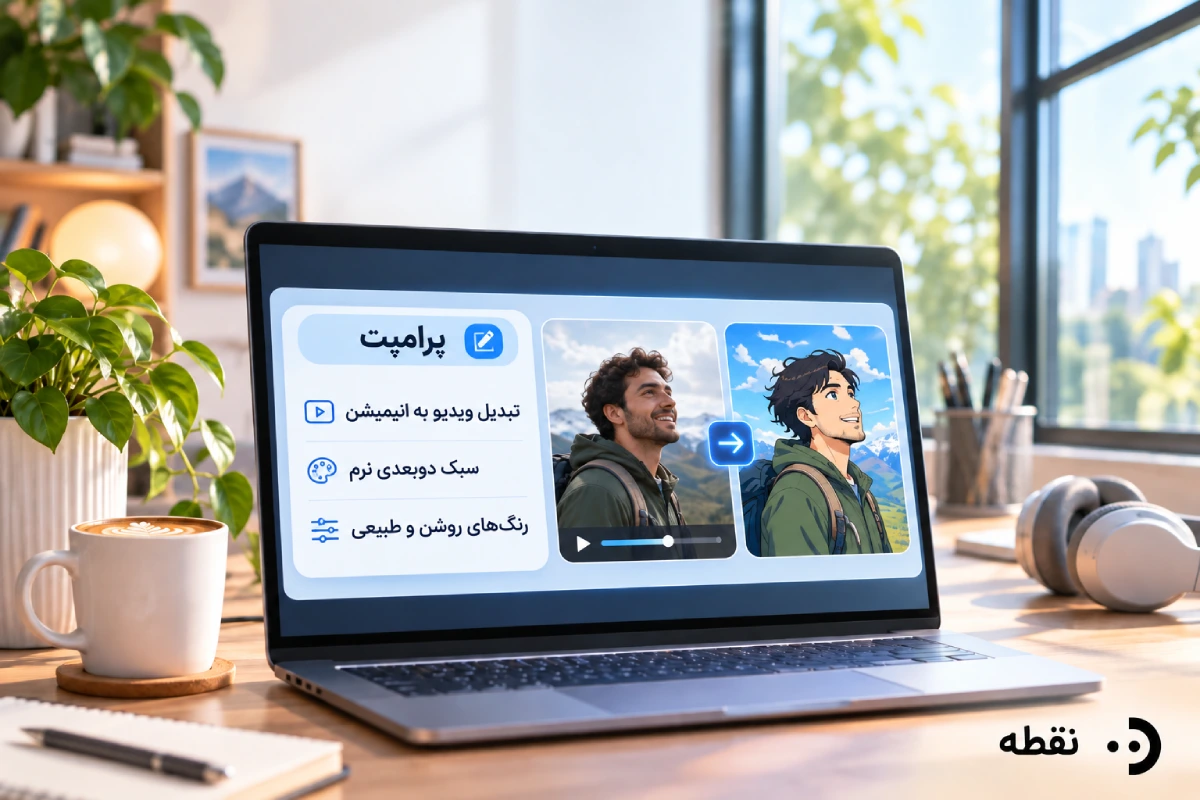
تبدیل ویدیو به انیمیشن با هوش مصنوعی چگونه انجام میشود؟
فرایند معمول با وارد کردن ویدیوی اصلی شروع میشود. بعد سبک را با Preset، پرامپت یا تصویر مرجع مشخص میکنید و مدل نسخه جدیدی از همان کلیپ میسازد.
برای پروژه واقعی بهتر است ابتدا یک شات کوتاه را آزمایش کنید. اگر چهره، لباس یا پسزمینه در همان چند ثانیه ناپایدار باشد، پردازش یک ویدیوی طولانیتر معمولاً مشکل را برطرف نمیکند.
ویدیوی ورودی مناسب انتخاب کنید
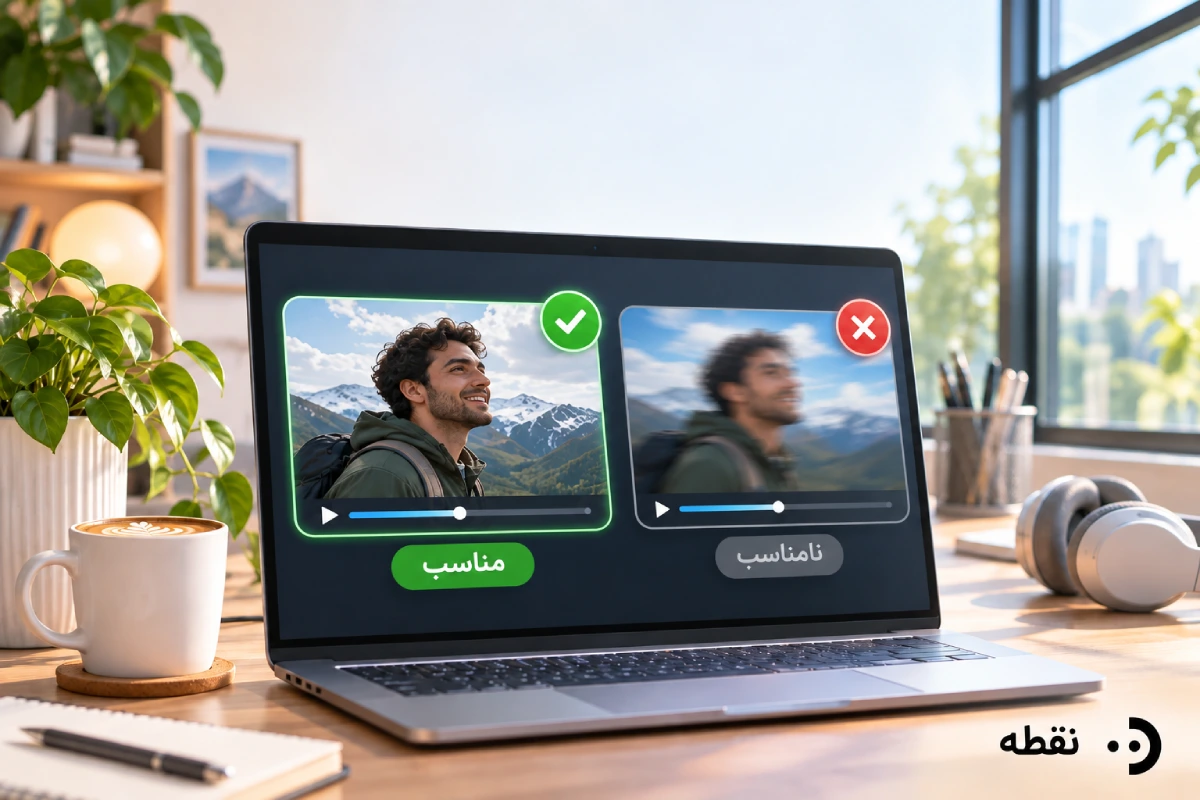
کلیپی با سوژه واضح، نور مناسب و حرکت قابل تشخیص معمولاً ورودی بهتری است. Motion Blur شدید، ورود و خروج سریع شخصیتها، پوشاندهشدن مداوم صورت و حرکتهای بسیار پیچیده میتوانند حفظ ظاهر را سختتر کنند.
اگر ویدیو چند سکانس متفاوت دارد، بهتر است آن را به شاتهای جدا تقسیم کنید و هر شات را مستقل پردازش کنید.
سبک یا تصویر مرجع بدهید
وقتی ظاهر مشخصی در ذهن دارید، Reference معمولاً کنترل بیشتری از یک عبارت کلی مثل «Anime Style» میدهد.
تصویر مرجع بهتر است از نظر زاویه شخصیت، نور و میزان جزئیات با ویدیوی شما تناسب داشته باشد. اختلاف زیاد میان Reference و کلیپ اصلی میتواند باعث بازطراحی ناخواسته چهره یا لباس شود.
خروجی را در طول زمان بررسی کنید
فقط یک فریم زیبا ملاک کیفیت Video-to-Video نیست. کلیپ را کامل ببینید و بررسی کنید آیا چهره، لباس، دستها، مو و پسزمینه از ابتدا تا انتها پایدار هستند.
اگر یک مشکل مشخص وجود دارد، فقط همان قسمت پرامپت را تغییر دهید. تغییر همزمان سبک، Reference، شدت ویرایش و توضیحات باعث میشود متوجه نشوید کدام تغییر واقعاً نتیجه را بهتر کرده است.
ابزارهای مناسب برای تبدیل ویدیو به انیمیشن با هوش مصنوعی
برای این کاربرد، تفاوت مهمی میان «مدل ساخت ویدیو» و «مدل ویرایش ویدیوی موجود» وجود دارد. مدلی که Text-to-Video بسیار خوبی تولید میکند الزاماً بهترین انتخاب برای Restyle کردن یک کلیپ آماده نیست.
ابزار یا مدل | مناسبتر برای | ورودی ویدیو | نکته مهم |
DomoAI Video-to-Video | Anime و Style Transfer سریع | بله | Preset و Reference برای تغییر ظاهر |
Runway Edit Studio / Aleph 2.0 | Restyle و ویرایش دقیق کلیپ | بله | مناسب تغییر ظاهر و عناصر ویدیوی موجود |
Seedance 2.5 | Reference و Video Editing چندوجهی | بله | نسل جدیدتر Seedance با کنترل Reference بهتر |
MiniMax H3 | Motion Transfer و ویرایش چندوجهی | بله | مناسب انتقال حرکت و حفظ ساختار اجرا |
Wan 3.0 Video | Reference، Video Editing و تولید چندوجهی | بله | متن، تصویر، ویدیو و صدا را میپذیرد |
Grok Imagine Video | ویرایش کلیپ با پرامپت | بله | برای Edit ویدیو از مدل grok-imagine-video استفاده میشود |
Gemini Omni 1.1 Flash | ویرایش مکالمهای ویدیو | بله | Video Editing و Extension با ورودی ویدیو |
Pollo AI | تبدیل سریع به سبکهای آماده | بله | مناسب کاربرانی که Preset را به کنترل حرفهای ترجیح میدهند |
DomoAI برای انیمه و Style Transfer
DomoAI برای تبدیل سریع کلیپ به انیمه، کارتون و سبکهای هنری مسیر مستقیمی دارد. در این نوع ابزار بیشتر از اینکه پرامپت پیچیده بنویسید، میتوانید از Style Preset یا Reference استفاده کنید و خروجی را مرحلهبهمرحله تنظیم کنید.
برای پروژهای که هدف اصلی آن «تبدیل ظاهر فیلم واقعی به انیمه» است، چنین ابزار تخصصیای گاهی سادهتر از یک مدل عمومی تولید ویدیو عمل میکند.
Runway Aleph 2.0 برای Restyle دقیقتر
برای ویدیوی موجود، Runway Edit Studio با Aleph 2.0 انتخاب مرتبطتری از Runway Gen-4.5 است. Gen-4.5 در وضعیت فعلی بیشتر روی Text-to-Video و Image-to-Video متمرکز است، در حالی که Edit Studio برای تغییر ویدیوی موجود طراحی شده است.
اگر میخواهید لباس، فضای بصری، نور یا استایل یک کلیپ را تغییر دهید و ساختار حرکت حفظ شود، Aleph 2.0 ارتباط مستقیمتری با Intent این مقاله دارد.
مدلهای ویدیویی جدید چه نقشی در این فرایند دارند؟
در انتخابگر ویدیویی نقطه مدلهای مختلفی برای ساخت و ویرایش ویدیو وجود دارند. بعضی مستقیماً به Video-to-Video نزدیک هستند و بعضی بیشتر برای ساخت شاتهای مکمل استفاده میشوند. در صفحه اصلی ویدیو نقطه نیز مدلهایی مانند Veo، Seedance، Kling، Runway، MiniMax، Wan، Grok Imagine و Omni دیده میشوند.
Veo 3.1
Veo 3.1 یکی از مدلهای قوی تولید ویدیو برای ساخت شاتهای جدید، Reference و کنترل سبک است. در نسخه فعلی Veo قابلیتهایی مانند Style Reference، حفظ شخصیت، Extension و کنترل حرکت نیز ارائه شدهاند.
برای تبدیل کامل یک کلیپ واقعی به انیمیشن، ابزارهای تخصصی Video Editing ممکن است مسیر مستقیمتری باشند، اما Veo 3.1 برای ساخت شاتهای مکمل با همان سبک یا بازسازی بخشهایی از پروژه کاربرد دارد.
Seedance 2.0 و Seedance 2.5
در نقطه صفحه Seedance در دسترس است. Seedance 2.0 از ابتدا متن، تصویر، صدا و ویدیو را بهعنوان ورودی پشتیبانی میکرد و امکان استفاده از کلیپ مرجع برای حرکت و دوربین را داشت.
با این حال، اگر هدف معرفی جدیدترین نسخه است باید به Seedance 2.5 اشاره شود. ByteDance این نسخه را در 31 ژوئیه 2026 معرفی کرده و روی Reference Video، Editing و کنترل بهتر روایت تمرکز دارد.
Kling VIDEO 3.0 Pro و نسل جدیدتر Kling
Kling VIDEO 3.0 Pro همچنان یکی از مدلهایی است که در انتخابگر ویدیویی نقطه دیده میشود. خانواده Kling 3.0 از ورودی متن، تصویر، صدا و ویدیو پشتیبانی میکند و Reference-to-Video و In-video Editing را در معماری خود دارد.
اما از نظر Freshness نباید Kling 3.0 را جدیدترین نسخه معرفی کنیم. Kling 4.0 در اکتبر 2026 عرضه شده و Referenceهای بیشتر، کنترل Keyframe و ویدیوی طولانیتر را هدف گرفته است.
Runway Gen-4.5
Runway Gen-4.5 برای ساخت شات جدید از متن یا تصویر مناسب است، اما برای Restyle مستقیم یک ویدیوی موجود، Aleph 2.0 انتخاب مرتبطتری است.
بنابراین Gen-4.5 در این مقاله نقش مکمل دارد. مثلاً اگر بعد از تبدیل کلیپ اصلی به انیمیشن به یک شات جدید نیاز دارید، میتوانید آن را جدا تولید کنید و در تدوین کنار خروجی اصلی قرار دهید.
MiniMax H3
MiniMax H3 یکی از مدلهایی است که ارتباط مستقیمی با این کاربرد دارد. H3 متن، تصویر، ویدیو و صدا را در یک Context پردازش میکند و V2V Motion Transfer از قابلیتهای معرفیشده آن است.
برای پروژهای که میخواهید حرکت ویدیوی اصلی حفظ شود اما ظاهر یا شخصیت تغییر کند، این قابلیت اهمیت بیشتری از یک Text-to-Video ساده دارد.
Wan 3.0 Video
Wan 3.0 Video یک مدل چندوجهی است که متن، تصویر، ویدیو و صدا را دریافت میکند و علاوه بر Generation، قابلیت Reference و Video Editing دارد. نسخه فعلی میتواند ویدیو را مستقیماً در جریان ویرایش و تولید استفاده کند.
به همین دلیل Wan 3.0 برای پروژههایی که از قبل کلیپ دارند، ارتباط بیشتری با این Intent دارد.
Grok Imagine Video
در خانواده Grok باید بین مدلهای Generation و Editing تفاوت گذاشت. Grok Imagine Video 1.5 برای Text-to-Video، Image-to-Video و Reference Generation نسخه جدیدتر است، اما ویرایش مستقیم یک کلیپ موجود در API فعلی با grok-imagine-video انجام میشود.
این مدل میتواند یک ویدیو را بهعنوان Source دریافت کند و براساس پرامپت ظاهر آن را تغییر دهد، در حالی که طول و نسبت تصویر کلیپ اصلی حفظ میشود.
Omni Flash 1.1
نام رسمی نسخه فعلی Gemini Omni 1.1 Flash است. این مدل ورودی ویدیو دارد و برای تولید، Extension و ویرایش ویدیو با دستور متنی طراحی شده است.
برای پروژههایی که میخواهید تغییرات را به شکل مکالمهای و مرحلهای روی ویدیوی موجود اعمال کنید، این مدل از گزینههای مرتبط با Video Editing است.
تبدیل ویدیو به انیمه، کارتون و سبکهای مختلف
«انیمیشن» یک سبک واحد نیست. خروجی Anime با Cartoon دوبعدی، Clay Animation یا ظاهر سهبعدی کاملاً متفاوت است.
برای Anime معمولاً طراحی چهره، Line Art و Cel Shading مهمتر هستند. در سبک کارتونی دوبعدی فرمها سادهتر و رنگها تختتر میشوند. در سبک سهبعدی، متریال، نور و حجم شخصیتها نقش بیشتری دارند.
اگر نتیجه مشخصی میخواهید، فقط نام سبک را ننویسید. ظاهر خطوط، میزان جزئیات، نور، رنگ و نحوه حفظ چهره را هم مشخص کنید.
چگونه کیفیت تبدیل ویدیو به انیمیشن را بهتر کنیم؟
برای شروع، کوتاهترین شاتی را انتخاب کنید که چالشهای اصلی پروژه را داشته باشد. اگر شخصیت در آن حرکت میکند، صورت میچرخد و پسزمینه هم دیده میشود، همان بخش نمونه مناسبی برای تست مدل است.
اگر ظاهر شخصیت اهمیت دارد، Reference ثابت استفاده کنید و قبل از پردازش تمام شاتها طراحی نهایی او را مشخص کنید. برای ویدیوی طولانی نیز بهتر است هر شات جدا پردازش شود و در پایان دوباره کنار هم قرار گیرد.
بعد از تولید، ممکن است لازم باشد کاتها، موسیقی یا صدای اصلی را اصلاح کنید. برای این مرحله میتوانید از روشهای ادیت ویدیو با هوش مصنوعی استفاده کنید.
چرا خروجی Video-to-Video ناپایدار میشود؟
چرا چهره شخصیت بین فریمها تغییر میکند؟
مدل باید چهره را بارها در زاویههای مختلف بازسازی کند. حرکت سریع، پوشاندهشدن صورت یا Reference ضعیف میتواند باعث تغییر فرم چشم، مو یا اجزای صورت شود.
کلیپ کوتاهتر و Reference مشخص معمولاً کنترل بیشتری ایجاد میکند.
چرا خطوط و جزئیات تصویر میلرزند؟
جزئیات ریز مثل مو، بافت لباس و اشیای کوچک در هر فریم دوباره تفسیر میشوند. سبک بسیار پیچیده یا ویدیوی شلوغ میتواند Flicker را بیشتر کند.
در چنین شرایطی سادهتر کردن Style یا تقسیم کلیپ به شاتهای کوتاهتر معمولاً بهتر از طولانیتر کردن پرامپت است.
چرا متن و لوگو خراب میشوند؟
متن و لوگو جزو عناصر حساس در Restyle هستند و ممکن است در فریمهای مختلف دوباره طراحی شوند.
اگر لوگوی برند باید دقیق حفظ شود، روش مطمئنتر این است که ابتدا ویدیو را Stylize کنید و لوگو یا نوشته مهم را در مرحله تدوین روی نسخه نهایی قرار دهید.
چرا پسزمینه ناگهان تغییر میکند؟
وقتی پرامپت درباره محیط مبهم باشد یا Reference با ویدیوی اصلی اختلاف زیادی داشته باشد، مدل ممکن است جزئیات پسزمینه را آزادانه بازسازی کند.
در پرامپت روشن کنید که Background باید حفظ شود یا فقط ظاهر آن تغییر کند.
تبدیل ویدیو به انیمیشن با گوشی امکانپذیر است؟
بله. بسیاری از ابزارها پردازش را روی سرور انجام میدهند، بنابراین قدرت سختافزاری گوشی مهمترین محدودیت نیست. حجم فایل، سرعت آپلود و راحتی مدیریت تنظیمات معمولاً اهمیت بیشتری دارند.
برای کلیپ کوتاه شبکه اجتماعی گوشی کافی است. اما برای پروژهای که چند Reference، شات و نسخه آزمایشی دارد، کار با دسکتاپ مدیریت خروجیها را سادهتر میکند.
تفاوت تبدیل ویدیو به انیمیشن با ساخت انیمیشن از متن و عکس چیست؟
در Video-to-Video حرکت از قبل وجود دارد و هدف تغییر ظاهر همان اجراست.
در تبدیل متن به ویدیو با هوش مصنوعی صحنه و حرکت براساس پرامپت ساخته میشوند. در تبدیل عکس به ویدیو با هوش مصنوعی ظاهر اولیه از یک تصویر میآید و مدل باید حرکت را تولید کند.
اگر فیلم واقعی دارید و میخواهید بازی، حرکت دوربین و زمانبندی آن حفظ شود، Video-to-Video معمولاً مسیر مستقیمتری است.
بعد از تبدیل ویدیو به انیمیشن چه کارهایی میتوان انجام داد؟
اگر قرار است نسخه انیمیشنی را برای مخاطبان زبان دیگری منتشر کنید، میتوانید بعد از آماده شدن تصویر از ترجمه ویدیو با هوش مصنوعی برای ترجمه یا زیرنویس استفاده کنید.
اگر میخواهید گفتار ویدیو هم به زبان دیگری تبدیل شود، راهنمای دوبله ویدیو با هوش مصنوعی مسیر انتخاب صدا، هماهنگی گفتار و Lip Sync را توضیح میدهد.
به این ترتیب مسیر تولید میتواند از ساخت یا Restyle ویدیو شروع شود و بعد به ویرایش، ترجمه و دوبله برسد.
آیا تبدیل ویدیو به انیمیشن با هوش مصنوعی رایگان است؟
بعضی سرویسها امکان تست یا سهمیه محدود دارند، اما شرایط دسترسی، طول کلیپ، کیفیت و مدلها ممکن است تغییر کند.
قبل از پردازش یک ویدیوی طولانی بهتر است چند ثانیه از همان پروژه را آزمایش کنید. این کار سریعتر نشان میدهد آیا سبک، ثبات شخصیت و کیفیت خروجی برای ادامه پروژه مناسب هستند یا نه.
جمعبندی
تبدیل ویدیو به انیمیشن با هوش مصنوعی زمانی نتیجه بهتری میدهد که از یک کلیپ مناسب شروع کنید، Style را دقیق تعریف کنید و مشخص کنید چه چیزهایی باید ثابت بمانند. در Video-to-Video کیفیت یک فریم کافی نیست و مهمتر از آن، ثبات شخصیت و جزئیات در طول زمان است.
برای Restyle مستقیم، مدلها و ابزارهایی مثل Runway Aleph 2.0، Seedance 2.5، MiniMax H3، Wan 3.0 Video، Grok Imagine Video و Gemini Omni 1.1 Flash ارتباط بیشتری با ویدیوی موجود دارند. مدلهایی مثل Veo 3.1 و Runway Gen-4.5 نیز میتوانند برای ساخت شاتهای مکمل یا بازتولید بخشهایی از پروژه استفاده شوند.