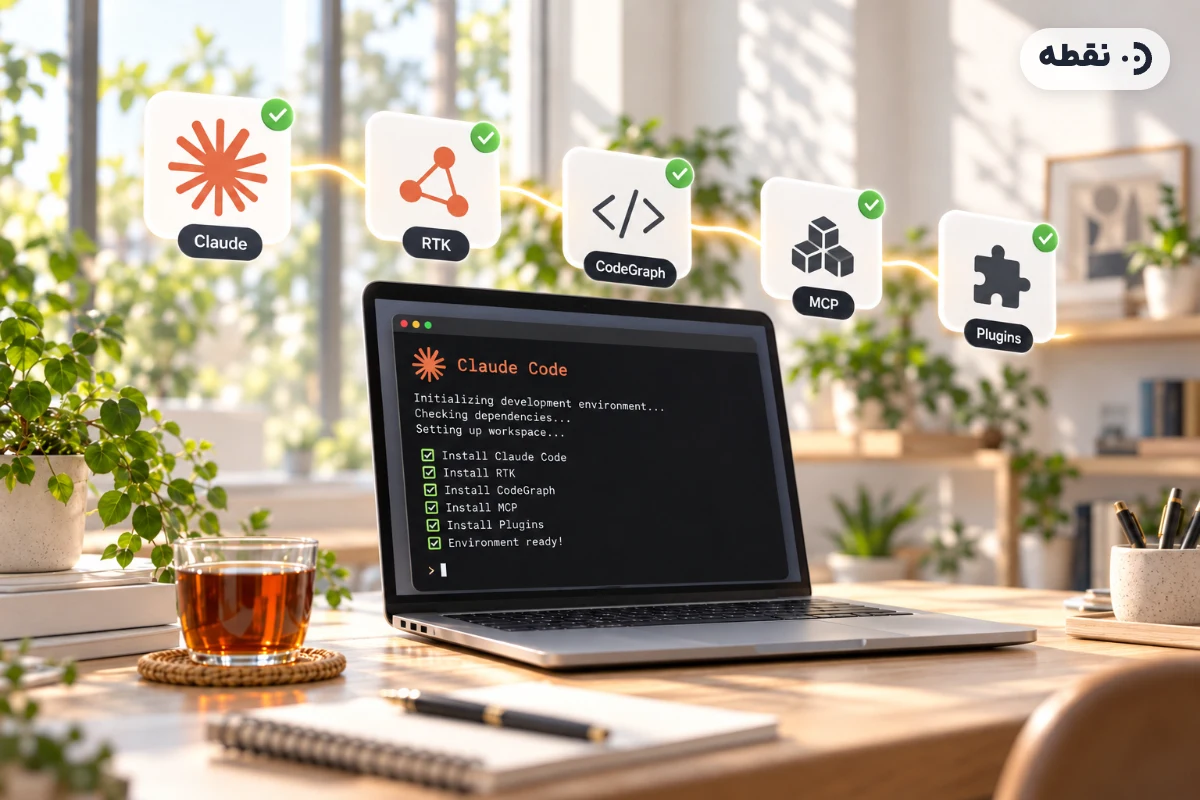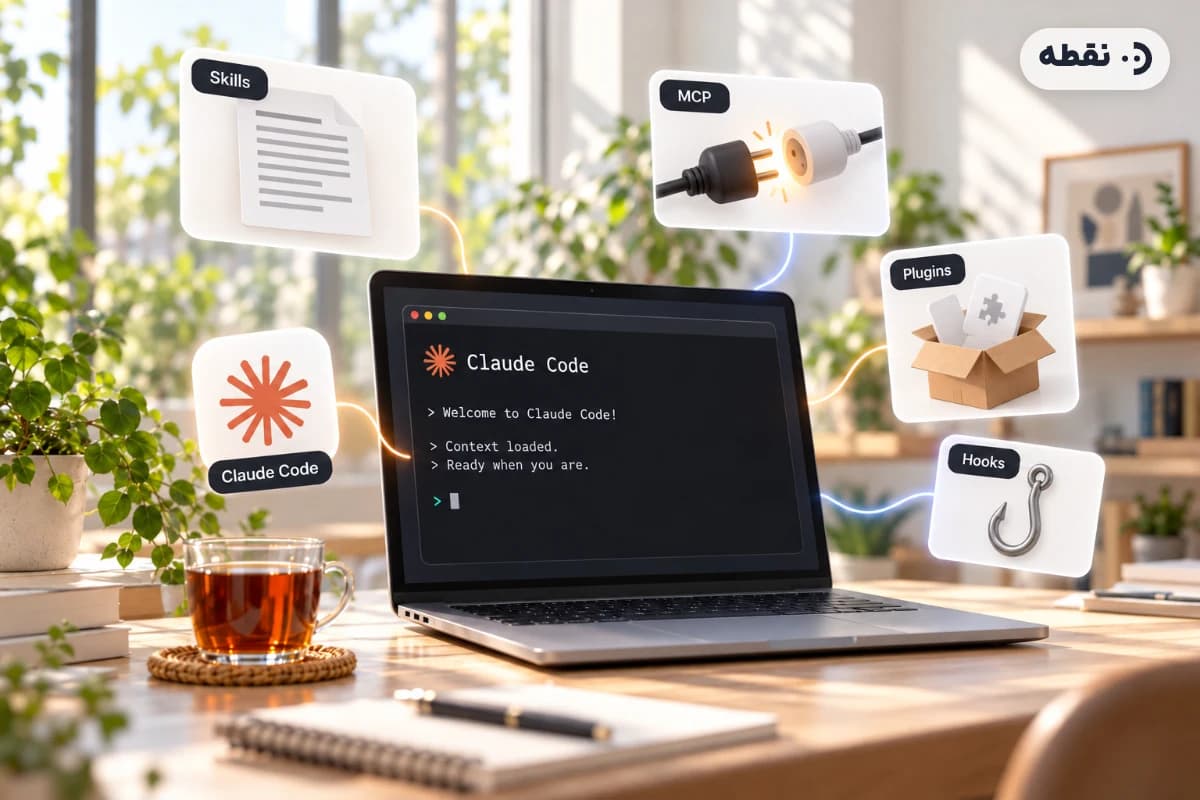
Claude Code (کلاد کد) یک دستیار کدنویسی است که در ترمینال شما اجرا میشود؛ فایلهای پروژه را میخواند، دستور اجرا میکند، تست میگیرد و کد مینویسد. بدون هیچ افزونهای هم کار میکند، اما بخش بزرگی از ارزش Claude Code از «افزودنیها» میآید: پلاگینها، skillها و سرورهای MCP. همین افزودنیها تعیین میکنند Claude Code فقط یک چت داخل ترمینال باشد یا یک همکار واقعی که کد را میفهمد، مستندات بهروز میخواند و کار را بازبینی میکند. در این آموزش Claude Code، از نصب امن تا گردشکار حرفهای را قدمبهقدم مرور میکنیم.
این صفحه ستون اصلی مجموعهٔ آموزش Claude Code در بلاگ نقطه است. در آن نقشهٔ کامل افزودنیها، جدول مقالهها با لینک، مسیر یادگیری پیشنهادی، قاعدهٔ «کمتر ولی شناختهشده» و اشتباههای رایج شروع را میخوانید. اگر با اشتراک Pro نقطه و کلید API آن، Claude Code را روی کامپیوتر خودتان اجرا میکنید و میخواهید سریعتر، با مصرف توکن کمتر و دقیقتر کار کنید، از همینجا شروع کنید و هر جا به موضوعی رسیدید، به راهنمای کاملش بروید.
Claude Code را از ایران راه بیندازید
با کلید اختصاصی نقطه، Claude Code بدون فیلترشکن و کارت خارجی و با پرداخت ریالی کار میکند؛ راهاندازی حدود ۵ دقیقه طول میکشد.
اگر از بن شدن اکانت کلود در ایران نگرانید، راه استفاده از Claude Code بدون اکانت Anthropic را آنجا گفتهایم.
Claude Code چیست و این مجموعه برای چه کسی است؟
Claude Code برخلاف یک چتبات معمولی، مستقیم داخل پوشهٔ پروژهٔ شما کار میکند. میتواند ساختار پروژه را بخواند، چند فایل را همزمان ویرایش کند، دستورهای shell را اجرا کند و خروجی آنها را ببیند. یعنی چرخهٔ «بنویس، اجرا کن، خطا را بخوان، اصلاح کن» را خودش میچرخاند و شما فقط جهت را مشخص میکنید و نتیجه را تأیید میکنید.
این توانایی یک هزینه هم دارد. هر چیزی که Claude میخواند یا اجرا میکند، وارد context (حافظهٔ کاری گفتگو) میشود و توکن مصرف میکند. خروجی طولانی یک دستور، فایلهای بزرگ و جستوجوی فایلبهفایل در پروژه، همه از همین بودجه خرج میکنند. افزودنیهای خوب در واقع به همین دو مسئله جواب میدهند: Claude چطور بدون هدر دادن توکن به اطلاعات درست برسد، و چطور کارش را مرتبتر و قابلاعتمادتر انجام دهد.
مجموعهٔ ما برای سه گروه نوشته شده است:
- برنامهنویسانی که تازه Claude Code را نصب کردهاند و نمیدانند بعد از نصب سراغ چه افزودنیای بروند.
- کاربران پرمصرف که صورتحساب توکن یا محدودیت سهمیه را حس میکنند و میخواهند مصرف را کم کنند.
- تیمهایی که گردشکار میخواهند: برنامهریزی، بازبینی و ثبت درسهایی که از هر کار یاد گرفته میشود.
هر مقاله یک موضوع را کامل و با دستورهای واقعی جلو میبرد. لازم نیست همه را بخوانید؛ جدول «نقشهٔ مقالهها» پایینتر به شما کمک میکند فقط همان مقالهای را انتخاب کنید که به مشکل فعلیتان مربوط است.
سه مفهوم پایه: skill، MCP و plugin
قبل از هر نصبی، فرق این سه مفهوم را بدانید. بیشتر سردرگمیهای اولیه از قاطی شدن همینها میآید.
- Skill: پوشهای با فایل
SKILL.mdکه به Claude میگوید در چه شرایطی و چگونه یک کار مشخص را انجام دهد. با/نام-skillهم میتوانید مستقیم صدایش بزنید. skill در اصل «دستورالعمل» است، نه برنامهٔ جدا. - MCP: پروتکلی برای وصل کردن «ابزار» به Claude (MCP چیست؟)؛ مثلاً مرورگر، مستندات کتابخانهها یا گیتهاب. برای کار با آن در Claude Code، دستور
claude mcp addرا به کار میبرید. - Plugin: بستهٔ نصبشدنی که میتواند skill، agent، hook و سرور MCP را با هم بیاورد. پلاگین «ظرف» است و محتوایش میتواند هر کدام از دو مورد قبلی باشد.
یک مثال ساده: skill مثل یک دفترچهٔ روش کار است که Claude در موقع لزوم باز میکند؛ سرور MCP مثل یک ابزار فیزیکی است که به دستش میدهید؛ پلاگین مثل جعبهای است که ممکن است هم دفترچه داشته باشد هم ابزار.
توضیح کامل و روش نصب امن در راهنمای پلاگین، skill و MCP آمده است. اگر تازه شروع کردهاید، همانجا را اول بخوانید؛ یک بار خواندنش بقیهٔ مقالهها را خیلی سادهتر میکند.
چرا همهچیز به context برمیگردد؟
هر سه مفهوم بالا در نهایت روی یک منبع محدود اثر میگذارند: context. توضیح skillها، فهرست ابزارهای هر سرور MCP و دستورهای پلاگینها همه بخشی از آنچه Claude باید «در ذهن» نگه دارد هستند. ابزار بیشتر لزوماً کار بهتر نیست؛ گاهی یعنی Claude باید بین گزینههای بیشتری تصمیم بگیرد و توکن بیشتری برای خواندن توضیح ابزارها خرج شود. به همین دلیل در این مجموعه تأکید میکنیم هر ابزار باید یک مشکل مشخص را حل کند و اگر نمیتوانید آن مشکل را در یک جمله بگویید، هنوز به آن ابزار نیاز ندارید.
مثال ساده: اگر فقط پروژههای کوچک و تکفایلی مینویسید، ابزار فهرستبندی کد برایتان فایدهٔ چندانی ندارد؛ اما اگر در یک مخزن بزرگ با دهها پوشه کار میکنید، همان ابزار میتواند جستوجوی فایلبهفایل را کم کند. همان ابزار، دو موقعیت، دو نتیجهٔ متفاوت؛ پس معیار انتخاب باید کار خود شما باشد، نه محبوبیت ابزار.
نقشهٔ مقالههای Claude Code
این جدول همهٔ مقالههای خانواده را بر اساس مشکلی که حل میکنند مرتب کرده است. هر ردیف یک «مشکل» و ابزارهای اصلی آن را نشان میدهد و به راهنمای کامل لینک دارد.

| موضوع | مشکلی که حل میکند | ابزارهای اصلی | راهنما |
|---|---|---|---|
| ۱. پایهٔ پلاگین/skill/MCP | چطور چیزی نصب کنم که امن باشد؟ | /plugin، claude mcp add |
راهنمای پلاگین، skill و MCP |
| ۲. صرفهجویی توکن | خروجی دستورها زیاد و پرهزینه است | RTK، ccusage | کاهش مصرف توکن و آموزش RTK |
| ۳. فهم کد و مستندات | Claude کد را فایلبهفایل میگردد؛ API قدیمی میدهد | CodeGraph، Context7 | فهم کد و مستندات و آموزش CodeGraph |
| ۴. گردشکار توسعه | کار بیبرنامه، بدون بازبینی و بدون یادگیری | compound-engineering | گردشکار توسعه و آموزش compound-engineering |
| ۵. طراحی UI و تست مرورگر | خروجی ظاهری ضعیف؛ نتیجه را نمیتوان دید | ui-ux-pro-max، Playwright MCP، Chrome DevTools MCP | طراحی UI و تست مرورگر |
| ۶. کنترل مرورگر لاگینشده | کار در سایتهایی که باید با حساب خودتان واردشان شوید | browser-harness | آموزش browser-harness |
| ۷. تحقیق عمیق | تحقیق دستی کند است و منبعدار نیست | research skills | تحقیق عمیق و آموزش research skills |
| ۸. سئو و بازاریابی | ممیزی سایت و محتوا | claude-seo | سئو و بازاریابی با Claude Code |
| ۹. نصب یکجا | نمیخواهم دوازده مقاله را یکییکی دنبال کنم | یک پرامپت نصب با تأیید مرحلهبهمرحله | نصب همهٔ ابزارها با یک پرامپت |
ساختار خانواده ساده است: مقالهٔ پایه و مقالههای موضوعی «فرزند» هستند و در چند موضوع یک راهنمای عمیقتر برای خود ابزار هم وجود دارد (مثل RTK زیر بحث صرفهجویی توکن، CodeGraph زیر بحث فهم کد، compound-engineering زیر گردشکار و research skills زیر تحقیق عمیق). اگر فقط یک ابزار مشخص را میخواهید، مستقیم به راهنمای خودش بروید؛ اگر هنوز نمیدانید به چه نیاز دارید، مقالهٔ موضوعی بهتر است.
مسیر آموزش Claude Code: از کجا شروع کنیم؟
ترتیب زیر را از کمریسکترین و پرفایدهترین قدمها به پیچیدهترینها چیدهایم. لازم نیست همه را در یک روز انجام دهید؛ هر قدم را چند روز با کار واقعی امتحان کنید و بعد بروید سراغ بعدی.
- اتصال Claude Code به نقطه. این کار را با راهنمای رسمی اتصال انجام دهید. تا این مرحله درست نباشد، بقیه معنی ندارد.
- اصول نصب امن. راهنمای پلاگین، skill و MCP را یک بار بخوانید تا بدانید هر نصب چه دسترسیای میدهد.
- صرفهجویی توکن. اگر مصرف توکن برایتان مهم است، RTK را نصب کنید؛ یک باینری است و نصبش ساده.
- فهم بهتر کد. روی پروژههای بزرگ CodeGraph و Context7 را اضافه کنید.
- گردشکار. وقتی کارها پیچیدهتر شد، به گردشکار compound-engineering بروید.
- نصب یکجا. اگر میخواهید همهچیز را یکجا و با تأیید خودتان نصب کنید، پرامپت آمادهٔ نصب همهٔ ابزارها را در Claude Code بچسبانید. برای کنترل Chrome لاگینشده هم browser-harness را ببینید.
بقیه (UI، تحقیق، سئو) را وقتی نیاز داشتید اضافه کنید. نصب همهچیز با هم، مصرف context را بالا میبرد و Claude را گیج میکند. یک راه خوب برای تصمیمگیری این است که از خودتان بپرسید «این هفته چه چیزی بیشتر از همه کارم را کند میکند؟» و فقط همان را حل کنید.
قدم اول، یعنی اتصال، در ترمینال فقط دو متغیر محیطی میخواهد: آدرس پایهٔ نقطه و کلید اختصاصیتان. بعد از آن خود claude را اجرا کنید:
export ANTHROPIC_BASE_URL="https://api.noqte.ai"
export ANTHROPIC_API_KEY="sk-noqte-..."
claude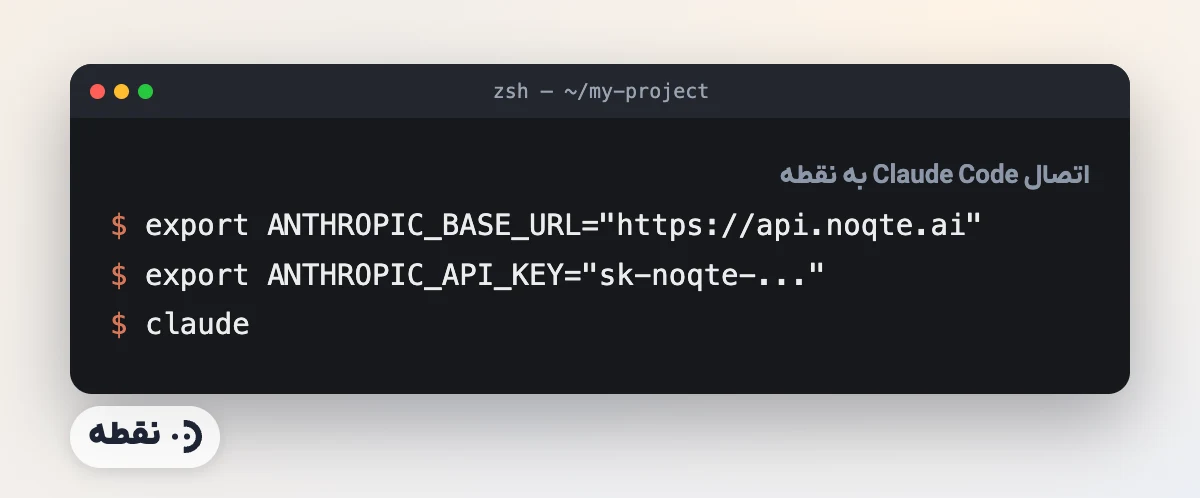
به آدرس پایه /v1 اضافه نکنید؛ مقدار درست دقیقاً https://api.noqte.ai است. جزئیات و عیبیابی خطای کلید در راهنمای اتصال آمده است.
قدم اول مسیر: اتصال Claude Code به نقطه
کلید را از داشبورد نقطه بسازید و در Claude Code بگذارید؛ با یک کلید به Sonnet و Opus میرسید و مصرف هر درخواست را زنده در داشبورد میبینید.
یک برنامهٔ چهارهفتهای واقعبینانه
برای اینکه مسیر بالا در عمل قابل اجرا باشد، میتوانید آن را به چهار هفته بشکنید. این فقط یک پیشنهاد است و به نوع کار شما بستگی دارد.
- هفتهٔ اول: فقط اتصال و عادت کار با Claude Code. هنوز چیزی نصب نکنید. ببینید در کارهای روزمره کجا گیر میکنید و کجا توکن زیادی خرج میشود.
- هفتهٔ دوم: یک ابزار صرفهجویی توکن را نصب و اثرش را با چند روز استفادهٔ معمولی مقایسه کنید.
- هفتهٔ سوم: اگر پروژهتان بزرگ است، ابزار فهم کد یا مستندات را اضافه کنید. اگر کوچک است، این هفته را برای گردشکار بگذارید.
- هفتهٔ چهارم: یک گردشکار مشخص (برنامهریزی، اجرا، بازبینی) را روی یک کار واقعی امتحان کنید و ببینید چه چیزی ارزش ماندن دارد.
در پایان هر هفته یک سؤال از خودتان بپرسید: «اگر این ابزار را بردارم، کارم بدتر میشود؟» اگر جواب «نه» بود، آن را بردارید. افزودنیای که حذفش را حس نکنید، فقط context را اشغال کرده است.
چطور بفهمیم یک ابزار واقعاً کمک کرده است؟
اندازهگیری لازم نیست پیچیده باشد. پیش از نصب یک کار تکراری و مشخص را انتخاب کنید (مثلاً «پیدا کردن محل یک تابع و تغییر آن» یا «اجرای تستها و خواندن خطاها»)، یک بار آن را بدون ابزار انجام دهید و تعداد مراحل، زمان و مصرف توکن را یادداشت کنید؛ بعد همان کار را با ابزار تکرار کنید. چون Claude هر بار کمی متفاوت رفتار میکند، یک بار مقایسه کافی نیست؛ چند بار روی کارهای مشابه تکرار کنید. اگر تفاوت محسوس نبود، ابزار برای شما مناسب نیست، حتی اگر برای دیگران عالی باشد.
قاعدهٔ طلایی: کمتر، ولی شناختهشده
مستندات رسمی Claude Code میگوید هر پلاگین نصبشده میتواند با دسترسی کاربر شما کد اجرا کند. این جمله را جدی بگیرید؛ پلاگین فقط «تنظیمات» نیست، ممکن است hook و اسکریپت داشته باشد که روی دستگاه شما اجرا میشود. بنابراین:
- فقط چیزی نصب کنید که لازم دارید.
- منبع را بشناسید (نویسنده، لایسنس، آخرین بهروزرسانی).
- بعد از نصب، چیزهایی که استفاده نمیکنید را بردارید.
ستارهٔ GitHub معیار کیفیت نیست. مثلاً در روز ۴ نوامبر ۲۰۲۶ ریپوی RTK حدود ۸۵٫۵ هزار و ریپوی CodeGraph حدود ۷۶٫۵ هزار ستاره داشتند (عدد از API گیتهاب در همان روز)، اما این اعداد فقط محبوبیت را نشان میدهند، نه مناسب بودن برای پروژهٔ شما. ابزاری با ستارهٔ کمتر ولی مستندات روشن، لایسنس مشخص و بهروزرسانی اخیر، ممکن است انتخاب بهتری باشد.
پیش از نصب هر افزودنی چه چیزی را بررسی کنیم؟
یک چکلیست کوتاه کافی است:
- README را بخوانید و دستور نصب را با همان مقایسه کنید.
- اگر نصب با
curl ... | shاست، اسکریپت را اول دانلود و بخوانید، بعد اجرا کنید. - در پلاگینها، فایلهای hook و اسکریپتهای اجرایی را ببینید.
- لایسنس و تاریخ آخرین بهروزرسانی ریپو را نگاه کنید.
- اول روی یک پروژهٔ آزمایشی امتحان کنید، نه روی پروژهٔ اصلی.
کدام ابزار برای کدام مشکل؟ مقایسهٔ سریع
اگر میدانید چه مشکلی دارید ولی نمیدانید کدام مقاله مناسب است، این جدول را ببینید. ستون «اول چه کنم؟» کوچکترین قدم مفید را نشان میدهد.
| نشانهای که میبینید | علت محتمل | اول چه کنم؟ |
|---|---|---|
| سهمیه یا توکن زود تمام میشود | خروجی طولانی دستورها وارد context میشود | مقالهٔ کاهش مصرف توکن را بخوانید |
| Claude در پروژهٔ بزرگ فایلبهفایل میگردد و کند است | نقشهٔ ساختاری از کد ندارد | فهم کد و مستندات |
| کد با API قدیمی کتابخانه نوشته میشود | دانش مدل از نسخهٔ فعلی کتابخانه عقب است | بخش Context7 در همان مقاله |
| کارها بیبرنامه و بدون بازبینی انجام میشود | گردشکار مشخصی وجود ندارد | گردشکار توسعه |
| ظاهر رابط کاربری ضعیف است یا نتیجه دیده نمیشود | Claude مرورگر و طراحی ندارد | طراحی UI و تست مرورگر |
| تحقیق دستی طولانی و بیمنبع است | روند جمعآوری و مستندسازی منظم نیست | تحقیق عمیق با Claude Code |
| میخواهید سایت یا محتوا ممیزی شود | چکلیست سئو دستی است | سئو و بازاریابی |
به یاد داشته باشید که این جدول نقطهٔ شروع است، نه حکم نهایی. گاهی دو مشکل همزمان وجود دارد و ترتیب حل آنها مهم میشود. معمولاً بهتر است اول مصرف توکن و فهم کد را درست کنید، چون روی کیفیت و هزینهٔ همهٔ کارهای بعدی اثر میگذارند.
نگهداری: افزودنیها را هم باید مرتب کرد
نصب فقط شروع کار است. ابزارهای این حوزه سریع تغییر میکنند، پس هر چند هفته یک بار این کارها را انجام دهید:
- فهرست پلاگینها و سرورهای MCP نصبشده را مرور کنید و هر چه در ماه گذشته استفاده نکردهاید حذف کنید.
- برای ابزارهای مهم، README را دوباره ببینید؛ ممکن است دستور نصب یا نام پرچمها عوض شده باشد.
- اگر رفتار Claude ناگهان عجیب شد (مثلاً پاسخهای بیش از حد طولانی یا اجرای دستورهایی که انتظارش را نداشتید)، اول آخرین افزودنی نصبشده را مشکوک بدانید و موقتاً غیرفعالش کنید.
- اطلاعات حساس را در پرامپتها و تنظیمات سرورهای MCP قرار ندهید؛ یادتان باشد هر سرویس بیرونی دادهای را که به آن بفرستید میبیند.
افزودنی همیشه جواب نیست
گاهی مشکل از افزودنی نیست و با کمی نظم حل میشود. مثلاً اگر یک گفتگوی خیلی طولانی دارید و Claude دچار فراموشی یا تکرار شده، شروع یک گفتگوی تازه با خلاصهٔ کوتاه از وضعیت کار اغلب از نصب ابزار جدید مؤثرتر است. فایل CLAUDE.md در ریشهٔ پروژه که قواعد و دستورهای رایج پروژه را مینویسد، هم هزینهٔ نصب ندارد و هم از تکرار توضیحهای ثابت جلوگیری میکند. قبل از افزودن ابزار، این دو کار ساده را امتحان کنید.
چند اشتباه رایج در شروع
- نصب دستهجمعی. ده پلاگین را با هم نصب کردن، context را پر و Claude را دودل میکند. هر هفته یک ابزار.
- اعتماد به تبلیغ. README بعضی ابزارها از «تا ۹۰٪ صرفهجویی» میگوید؛ همان READMEها معمولاً شرطهایی هم دارند. اول اندازه بگیرید.
- نصب بدون خواندن. پلاگین یعنی کد با دسترسی شما. حداقل hookها و اسکریپت نصب را بخوانید.
- بیتوجهی به بهروزرسانی. ابزارهای این حوزه هفتگی تغییر میکنند؛ دستور امروز ممکن است ماه بعد فرق کند.
- نصب روی پروژهٔ اصلی بدون آزمایش. هر افزودنی تازه را اول روی پروژهٔ کوچک یا شاخهٔ آزمایشی امتحان کنید تا اگر رفتار Claude عوض شد، بتوانید ساده برگردید.
- جدی نگرفتن بخش دسترسیها. هر پلاگین یا سرور MCP دسترسی خودش را دارد؛ اگر نمیدانید چه چیزی را میتواند بخواند یا اجرا کند، هنوز زمان نصبش نرسیده است.
اگر تیمی کار میکنید
در تیم، نصب افزودنیها فقط تصمیم شخصی نیست. اگر هر عضو مجموعهٔ متفاوتی نصب کند، خروجی Claude برای یک کار یکسان از دستگاهی به دستگاه دیگر فرق میکند و بازبینی سخت میشود. بهتر است تیم روی یک فهرست کوتاه توافق کند، دلیل هر مورد را بنویسد و هر افزودنی تازه را اول یک نفر امتحان کند. همچنین مشخص کنید چه کسی مسئول بهروز نگه داشتن دستورهای نصب است؛ مقالههای این مجموعه میتوانند مرجع مشترک تیم باشند.
جمعبندی
خلاصهٔ آموزش Claude Code در یک خط: نصب امن، صرفهجویی در توکن، فهم بهتر کد، و بعد گردشکار. هر مقالهٔ بالا همین یک موضوع را با دستورهای واقعی جلو میبرد. از راهنمای پلاگین، skill و MCP شروع کنید، با صرفهجویی توکن هزینه را کنترل کنید و بعد اگر خواستید همهچیز را با تأیید خودتان یکجا نصب کنید، سراغ پرامپت نصب بروید.
کلید API Claude Code با پلن پرو
کلید API فقط با پلن پرو نقطه باز میشود؛ پرداخت ریالی است و با همان یک کلید در Claude Code به Sonnet و Opus میرسید.
این مقاله چگونه بررسی شد؟
دستورهای نصب و ویژگیها از README رسمی ابزار (و برای مفاهیم Claude Code از مستندات code.claude.com) برداشته شد و در ۱۳ آبان ۱۴۰۵ (۴ نوامبر ۲۰۲۶) دوباره با نسخهٔ فعلی ریپو مقایسه شد. ستارهها، لایسنسها و تاریخ آخرین بهروزرسانی از API گیتهاب همان روز آمده است. هر جا ادعایی از خود سازنده است («تا ۹۰٪»، «۴۴٪ ارزانتر») همین را نوشتهایم و آن را اندازهگیری مستقل نمیدانیم. اگر دستوری در نسخهٔ شما فرق داشت، README همان نسخه معتبرتر است.
منابع: code.claude.com/docs (plugins، skills، mcp)، README ریپوهای نامبردهشده. تاریخ بررسی: ۱۳ آبان ۱۴۰۵ (۴ نوامبر ۲۰۲۶).