نصب ابزارهای Claude Code (کلاد کد) یکییکی کار وقتگیری است: برای هر ابزار باید README را پیدا کنید، دستور درست را بزنید و مطمئن شوید چیزی را خراب نکردهاید. این صفحه راه کوتاهتر را نشان میدهد: یک پرامپت آماده که آن را در Claude Code میچسبانید و خودش ابزارها را نوبتی نصب میکند، پیش از هر مرحله میگوید چه چیزی را تغییر میدهد و منتظر تأیید شما میماند.
در این مقاله خود پرامپت را بهصورت کامل میبینید، توضیح میخوانید که هر مرحله چه کار میکند، پیشنیازها را مرور میکنید، بعد از نصب هر ابزار را میآزمایید و خطاهای رایج را عیبیابی میکنید. دستورهای داخل پرامپت همان دستورهایی است که در مقالههای مربوط آمده و از README رسمی هر ابزار برداشته شده است؛ تاریخ بررسی: ۱۳ آبان ۱۴۰۵ (۴ نوامبر ۲۰۲۶).
اول Claude Code را از ایران وصل کنید
پرامپت نصب روی Claude Code اجرا میشود؛ با کلید اختصاصی نقطه راهش بیندازید، بدون فیلترشکن و کارت خارجی، با پرداخت ریالی و راهاندازی حدود ۵ دقیقه.
نگران بسته شدن اکانت هستید؟ در راهنمای Claude Code بدون بن شدن اکانت دلیلها و راه امن را گفتهایم.
نصب ابزارهای Claude Code با یک پرامپت چطور کار میکند؟
ایدهٔ پرامپت ساده است: بهجای اینکه شما دستورها را یکییکی کپی کنید، از خود Claude Code میخواهید فهرست دستورها را به ترتیب اجرا کند، اما با چند قید سختگیرانه. این قیدها در بخش RULES پرامپت نوشته شدهاند و مهمترینشان این است که Claude هیچ مرحلهای را بدون نشان دادن دستور و گرفتن تأیید شما اجرا نکند.
جریان کار اینطور است:
- بررسی اولیه (preflight): Claude ابزارهای پایه (git، node، python، uv، brew یا curl) را بررسی میکند و جدولی از «کدام ابزار نصب است و کدام نیست» نشان میدهد. هر چه از قبل نصب است رد میشود.
- نمایش برنامه: فهرست شمارهٔ مراحل را میبینید و تا تأیید نکنید چیزی اجرا نمیشود.
- اجرای مرحلهبهمرحله: برای هر مرحله دستور و اثر آن (فایلها، تنظیمات، PATH) گفته میشود و منتظر تأیید میماند.
- مراحل دستی: دستورهای
/pluginرا Claude نمیتواند از shell اجرا کند؛ آنها را در یک بلوک قابلکپی چاپ میکند تا خودتان بزنید. - خلاصه: در پایان فهرست نصبشده، ردشده، ناموفق و کارهای دستی باقیمانده را میگیرید.
این طراحی عمداً کند و محتاط است. هدف این نیست که هیچ تصمیمی نگیرید؛ هدف این است که هر تغییر روی سیستمتان را ببینید و بتوانید «نه» بگویید.
پیشنیازهای نصب
پیش از چسباندن پرامپت این موارد را آماده کنید:
- Claude Code باید نصب و کار کند. اگر هنوز با نقطه راهش نینداختهاید، اتصال Claude Code به نقطه را ببینید.
- بعضی مراحل به ابزارهای پایه نیاز دارند:
git،node(برایnpx)،python/pip، و برای browser-harness ابزارuv. پرامپت میخواهد قبل از هر چیز همین را بررسی کند. - هر پلاگین با دسترسی شما کد اجرا میکند. به همین دلیل پرامپت از Claude میخواهد اسکریپتهای نصب را پیش از اجرا نشان بدهد. اگر MCP برایتان تازه است، MCP چیست را هم ببینید. اصول کار در راهنمای نصب امن آمده است.
- دستورهای
/plugin ...دستور خود Claude Code هستند، نه دستور shell. پرامپت از Claude میخواهد آنها را برایتان چاپ کند تا خودتان در Claude Code اجرا کنید.
چه چیزهایی را باید خودتان انجام دهید؟
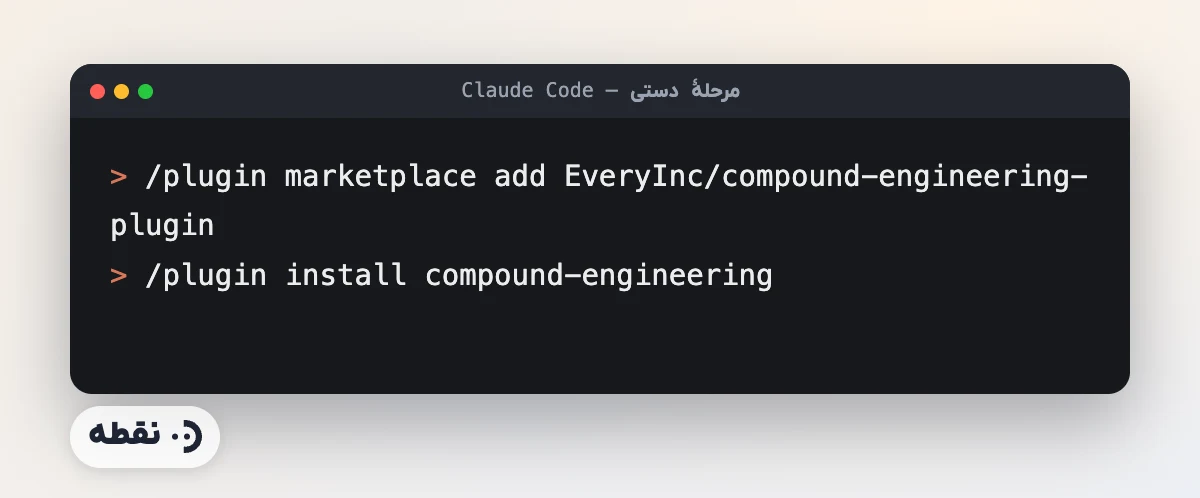
سه کار هیچوقت خودکار نمیشود و عمداً اینطور طراحی شده است: اجرای دستورهای /plugin داخل Claude Code، تیک زدن گزینهٔ remote debugging در Chrome برای browser-harness و ورود OAuth در Context7. اینها یا نیاز به رابط خود برنامه دارند یا به اجازهٔ صریح شما. اگر Claude خواست این کارها را «خودش» انجام دهد، متوقفش کنید.
پیش از شروع یک پوشهٔ آزمایشی بسازید
بهتر است پرامپت را در یک پوشهٔ خالی یا پروژهٔ کماهمیت اجرا کنید. بیشتر مراحل نصب سراسریاند و به پوشهٔ فعلی ربطی ندارند، اما مراحلی مثل codegraph init فقط داخل یک پروژه معنی دارند و پرامپت از Claude میخواهد پروژه را شما نام ببرید.
پرامپت آماده
این بلوک را کامل کپی کنید و در Claude Code بچسبانید:
I want to set up a set of well-known Claude Code tools on this machine. Work step by step and follow these rules strictly:

RULES
1. Before anything else, run a preflight: check which of these exist (git, node/npx, python3/pip, uv, brew or curl) and which of the tools below are already installed. Print a table: tool, installed yes/no. Skip anything already installed (offer an upgrade only if I ask).
2. Then show me the full plan as a numbered list and wait for my OK.
3. For every step: tell me exactly what command you will run and what it changes (files, config, PATH), then wait for my confirmation before running it. Do not batch steps.
4. For any `curl ... | sh` installer: download the script first, show me what it does, and only run it after I confirm.
5. Slash commands (/plugin ...) cannot be run from the shell. Print them in a copyable block and tell me to run them myself in Claude Code, then ask me to say "done".
6. If a command fails, stop, show the error, and propose a fix. Never guess a different repository or package name. If a README seems to differ from these commands, tell me and trust the README.
7. At the end, print a summary: installed, skipped, failed, and what I must do manually.

STEPS (in this order)

A. Token saving
 A1. RTK (rtk-ai/rtk). Install with one of:
     brew install rtk          (macOS/Linux)
     curl -fsSL https://raw.githubusercontent.com/rtk-ai/rtk/refs/heads/master/install.sh | sh
     Then verify with: rtk --version   (make sure it is the right package, not another crate named rtk)
     Then enable for Claude Code: rtk init -g
     Then check: rtk gain
 A2. ccusage (optional, read-only usage report): npx ccusage@latest

B. Code understanding
 B1. CodeGraph (colbymchenry/codegraph):
     curl -fsSL https://raw.githubusercontent.com/colbymchenry/codegraph/main/install.sh | sh
     codegraph install
     Then, only inside a project I name: codegraph init
 B2. Context7: npx ctx7 setup   (it authenticates through OAuth and installs the skill; tell me what mode it offers: CLI + Skills or MCP)

C. Development workflow
 C1. compound-engineering. In Claude Code I will run:
     /plugin marketplace add EveryInc/compound-engineering-plugin
     /plugin install compound-engineering
     /ce-setup   (inside a project)

D. UI design and browser testing
 D1. ui-ux-pro-max. In Claude Code I will run:
     /plugin marketplace add nextlevelbuilder/ui-ux-pro-max-skill
     /plugin install ui-ux-pro-max@ui-ux-pro-max-skill
 D2. Playwright MCP: claude mcp add playwright npx @playwright/mcp@latest
 D3. Chrome DevTools MCP: add this server to my MCP configuration (show me the file you will edit first):
     {"mcpServers": {"chrome-devtools": {"command": "npx", "args": ["-y", "chrome-devtools-mcp@latest"]}}}
 D4. browser-harness (browser-use/browser-harness). Follow its README setup:
     uv tool install --python 3.12 --upgrade --force browser-harness
     register the skill from the output of: browser-harness skill
     Ask me whether I want local browser recordings; default is no.
     Tell me to open chrome://inspect/#remote-debugging in Chrome and tick "Allow remote debugging". Do not click it for me. If it fails: browser-harness --doctor

E. Research
 E1. research skills (Weizhena/deep-research-skills):
     git clone https://github.com/Weizhena/deep-research-skills.git  (into a temporary folder, not my project)
     copy skills/research-en/* to ~/.claude/skills/
     copy agents/web-search-agent.md and the agents/web-search-modules folder to ~/.claude/agents/
     pip install pyyaml
     Show me the exact copy commands before running them, and do not overwrite existing files without asking.

F. SEO
 F1. claude-seo. In Claude Code I will run:
     /plugin marketplace add AgriciDaniel/claude-seo
     /plugin install claude-seo@agricidaniel-claude-seo
     /seo setup

FINISH
After all steps, remind me to restart Claude Code, and give me one tiny test command for each installed tool (for example: rtk gain, codegraph status, /ce-brainstorm, /seo audit on my site, /research).
نکتهٔ مهم: متن پرامپت انگلیسی نوشته شده، چون دستورها و نام ابزارها انگلیسیاند و Claude با آن دقیقتر کار میکند. میتوانید فارسی با او ادامه دهید؛ فقط مراحل و دستورها را تغییر ندهید.
پرامپت را در Claude Code خودتان اجرا کنید
Claude Code با کلید نقطه به Sonnet و Opus وصل میشود و مصرف هر مرحلهٔ نصب را در داشبورد زنده میبینید.
قاعدههای پرامپت چه کاری انجام میدهند؟
بخش RULES قلب پرامپت است. اگر خواستید آن را ویرایش کنید، بدانید هر قاعده برای چه آمده است:
- قاعدهٔ ۱ (preflight): از نصب دوباره و تداخل جلوگیری میکند. بدون آن ممکن است Claude ابزاری را که از قبل دارید روی آن بنویسد.
- قاعدهٔ ۲ (نمایش برنامه): پیش از هر کاری کل مسیر را میبینید و میتوانید بخشهایی را حذف کنید.
- قاعدهٔ ۳ (تأیید هر مرحله): مانع اجرای دستهای دستورها میشود؛ اگر چیزی اشتباه بود، قبل از اجرا متوقفش میکنید.
- قاعدهٔ ۴ (نمایش اسکریپت curl): نصب با
curl ... | shیعنی اجرای کدی که نخواندهاید. این قاعده میخواهد اسکریپت اول دانلود و نمایش داده شود. - قاعدهٔ ۵ (دستورهای slash): مرز بین shell و Claude Code را رعایت میکند.
- قاعدهٔ ۶ (توقف در خطا): مانع میشود Claude در صورت خطا نام یک بستهٔ دیگر را حدس بزند؛ حدسزدن نام بسته راهی رایج برای نصب ناخواستهٔ بستهٔ اشتباه است. همینجا نکتهٔ RTK هم پیداست: نام rtk برای چند بسته به کار رفته و پرامپت میخواهد با
rtk --versionدرستی بسته بررسی شود. - قاعدهٔ ۷ (خلاصهٔ پایانی): میفهمید دقیقاً چه چیزی تغییر کرده است.
هر مرحله در کدام مقاله توضیح داده شده است؟
| مرحله | ابزار | مقالهٔ کامل |
|---|---|---|
| A1، A2 | RTK و ccusage | کاهش مصرف توکن و آموزش RTK |
| B1، B2 | CodeGraph و Context7 | فهم کد و مستندات و آموزش CodeGraph |
| C1 | compound-engineering | گردشکار توسعه و آموزش compound-engineering |
| D1، D2، D3 | ui-ux-pro-max، Playwright، DevTools | طراحی UI و تست مرورگر |
| D4 | browser-harness | آموزش browser-harness |
| E1 | research skills | تحقیق عمیق و آموزش research skills |
| F1 | claude-seo | سئو و بازاریابی |
مفاهیم پایه (پلاگین، skill، MCP) در راهنمای پلاگین، skill و MCP آمده و نقشهٔ کلی مجموعه در راهنمای اصلی Claude Code.
هر بخش دقیقاً چه چیزی را نصب میکند؟
برای اینکه با چشم باز تأیید بدهید، خلاصهٔ هر بخش را ببینید:
- بخش A (صرفهجویی توکن): RTK خروجی دستورهای shell را پیش از رسیدن به Claude فشرده میکند؛ با
rtk init -gبرای Claude Code فعال میشود و باrtk gainمیتوانید اثرش را ببینید. ccusage یک گزارش فقطخواندنی از مصرف است. - بخش B (فهم کد): CodeGraph از کد پروژه نقشه میسازد تا Claude فایلبهفایل نگردد. Context7 مستندات بهروز کتابخانهها را در اختیار Claude میگذارد.
- بخش C (گردشکار): پلاگین compound-engineering برنامهریزی، اجرا و بازبینی را ساختار میدهد.
- بخش D (طراحی و مرورگر): ui-ux-pro-max دانش طراحی میآورد، Playwright MCP و Chrome DevTools MCP به Claude مرورگر میدهند و browser-harness Chrome لاگینشدهٔ شما را کنترل میکند.
- بخش E (تحقیق): research skills چرخهٔ تحقیق منبعدار را به Claude یاد میدهند و فایلهایی در پوشهٔ
~/.claudeمیگذارند. - بخش F (سئو): claude-seo مجموعهای از دستورهای ممیزی و تحلیل سئو است.
بررسی امنیتی پیش از تأیید هر مرحله
پرامپت امنیت را به شما میسپارد، پس بهتر است بدانید در هر مرحله به چه چیزی نگاه کنید:
- منبع دستور: آدرس ریپو یا نام بسته را با README همان ابزار مقایسه کنید. اگر Claude نام دیگری پیشنهاد داد، تأیید نکنید.
- اسکریپتهای curl: پیش از تأیید، محتوای اسکریپت را بخوانید. دنبال دستورهای حذف فایل، تغییر خارج از پوشهٔ ابزار و ارسال داده به آدرسهای ناشناس باشید.
- فایلهایی که تغییر میکنند: برای تغییر در تنظیمات MCP یا فایلهای داخل
~/.claude، خود فایل را پیش از ویرایش ببینید و از پرامپت بخواهید رونوشت پشتیبان بسازد. - رونوشتبرداری از ریپو: در مرحلهٔ E پرامپت از Claude میخواهد ریپو را در پوشهٔ موقت کلون کند، نه داخل پروژهٔ شما. بازنویسی فایلهای موجود را بدون پرسش قبول نکنید.
- سرویسهای بیرونی: Context7 پرسشهای مربوط به کتابخانه را برای سرویس بیرونی میفرستد؛ کد خصوصی و اطلاعات محرمانه را در پرسش نگذارید.
اگر به منبع دستوری اطمینان ندارید، همان مرحله را رد کنید. بقیهٔ مراحل مستقلاند و رد کردن یکی مانع ادامه نمیشود.
چطور نصب ابزارهای Claude Code را تأیید کنیم؟
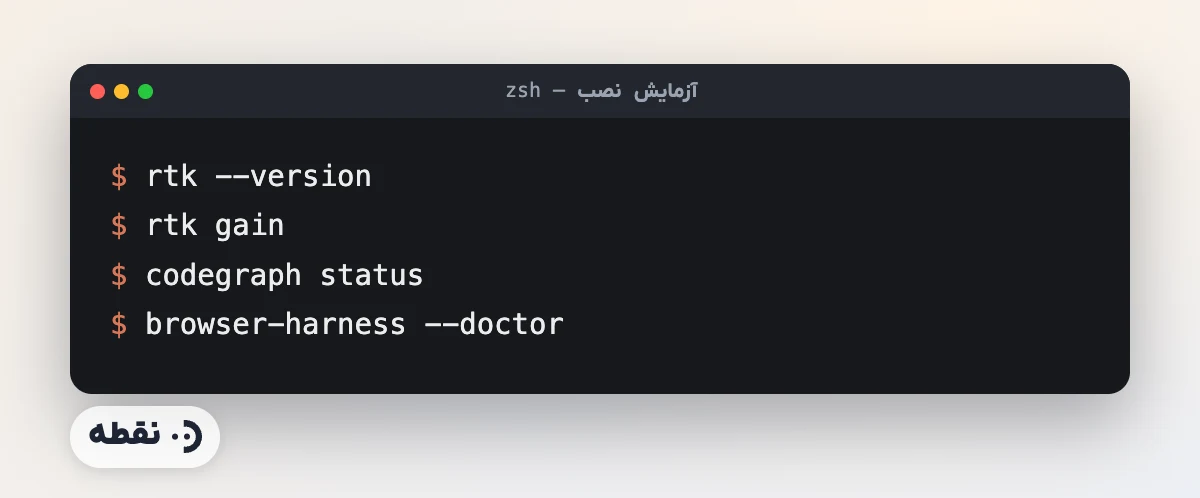
پرامپت در پایان برای هر ابزار یک دستور آزمایش کوچک پیشنهاد میدهد. پس از راهاندازی دوبارهٔ Claude Code، این بررسیها را انجام دهید:
| ابزار | آزمایش ساده | نتیجهٔ درست |
|---|---|---|
| RTK | rtk --version و rtk gain |
نسخه نمایش داده میشود و گزارش صرفهجویی بدون خطا اجرا میشود |
| CodeGraph | codegraph status داخل پروژهٔ مقصد |
وضعیت ایندکس پروژه نشان داده میشود |
| compound-engineering | /ce-brainstorm داخل Claude Code |
دستور شناخته میشود و گفتگو را شروع میکند |
| claude-seo | /seo audit روی سایت خودتان |
دستور شناخته میشود و ممیزی را شروع میکند |
| research skills | /research |
دستور تحقیق در فهرست دستورها دیده میشود |
| browser-harness | browser-harness --doctor |
مشکل احتمالی اتصال به Chrome گزارش میشود |
اگر دستور slash شناخته نشد، معمولاً Claude Code را بسته و دوباره باز نکردهاید یا مرحلهٔ /plugin install کامل اجرا نشده است. برای ابزارهای خط فرمان هم یک ترمینال تازه باز کنید تا PATH بهروز شود.
عیبیابی خطاهای رایج
قاعدهٔ طلایی: وقتی خطا دیدید، متن کامل خطا را به Claude بدهید و بخواهید علت را توضیح دهد، اما نام بسته یا ریپوی جایگزین را از خودش نپذیرید؛ همیشه با README مقایسه کنید.
دستور پیدا نمیشود (command not found)
پس از نصب ابزارهای خط فرمان، پوشهٔ نصب ممکن است در PATH ترمینال فعلی نباشد. ترمینال را ببندید و دوباره باز کنید. اگر هنوز پیدا نشد، از Claude بخواهید مسیر نصب را نشان دهد و به PATH اضافه کند، ولی تغییر فایل تنظیمات shell را پیش از اجرا به شما نشان بدهد.
خطای npx یا نبودن node
چند مرحله از npx استفاده میکنند (ccusage، Context7، Playwright، Chrome DevTools). اگر node نصب نیست، preflight آن را نشان میدهد. node را نصب کنید و دوباره مرحله را اجرا کنید.
rtk نسخهٔ عجیبی نشان میدهد
نام rtk برای بستههای دیگری هم استفاده شده است. اگر rtk --version یا rtk gain رفتار مورد انتظار را نداشت، همان بسته را حذف و از ریپوی درست دوباره نصب کنید. جزئیات در آموزش RTK آمده است.
دستور slash شناخته نمیشود
مطمئن شوید دستورهای /plugin marketplace add و /plugin install را خودتان داخل Claude Code زدهاید و بعد Claude Code را دوباره راه انداختهاید.
browser-harness به Chrome وصل نمیشود
به آدرس chrome://inspect/#remote-debugging بروید و گزینهٔ «Allow remote debugging» را تیک بزنید. اگر باز هم نشد، browser-harness --doctor را اجرا کنید. جزئیات بیشتر در آموزش browser-harness است.
ورود Context7 تمام نمیشود
Context7 با OAuth وارد میشود و باید صفحهٔ ورود را خودتان در مرورگر تکمیل کنید. دسترسی آن از ایران را ما بررسی نکردهایم؛ اگر سرویس در شبکهٔ شما در دسترس نبود، این مرحله را رد کنید.
نصب research skills فایلها را بازنویسی میکند
در پرامپت آمده فایل موجود بدون پرسش بازنویسی نشود. اگر Claude خواست روی فایلهای موجود در ~/.claude بنویسد، تأیید نکنید و اول از آنها نسخهٔ پشتیبان بگیرید.
نکتههایی که بهتر است بدانید
- همه را لازم ندارید. از پرامپت میتوانید بخواهید فقط بخشهای A و B را نصب کند. هر چه بیشتر نصب شود، context بیشتری اشغال میشود؛ هر چیزی را که استفاده نمیکنید بعداً بردارید.
- چند مرحله دستی است. دستورهای
/plugin، تیک remote debugging در Chrome و ورود OAuth در Context7 را باید خودتان انجام دهید. این عمدی است. - Context7 سرویس بیرونی است. پرسشهای مربوط به کتابخانه برای آن ارسال میشود؛ کد خصوصی را در عبارت پرسش نگذارید. دسترسی آن از ایران را ما بررسی نکردهایم.
- لایسنس RTK ترکیبی است؛ جزئیات در آموزش RTK.
- ابزار اضافه. پرامپت عمداً فقط ابزارهایی را دارد که دستور نصب مشخص و بررسیشده دارند. مجموعهٔ marketing-skills در مقالهٔ سئو معرفی شده، ولی دستور نصب جداگانهای برایش بررسی نکردهایم و در پرامپت نیست.
- ابزارها تغییر میکنند. دستور امروز ممکن است ماه بعد فرق کند؛ اگر README با پرامپت اختلاف داشت، README مبنا است.
چطور یک بخش را حذف یا بعداً ابزار اضافه کنیم؟
پرامپت را میتوانید قبل از چسباندن ویرایش کنید. برای نصب بخشی از مراحل، یک خط به آخر پرامپت بیفزایید، مثلاً «فقط بخشهای B و C را اجرا کن». برای ابزاری که بعداً لازم شد، همان بخش را دوباره بچسبانید. بعد از چند هفته، ابزارهایی را که استفاده نکردهاید حذف کنید؛ حذف را هم مثل نصب با نمایش دستور و تأیید پیش ببرید، و دستور حذف را از README یا راهنمای همان ابزار بگیرید، نه از حدس.
تجربهٔ ما در ساختن این پرامپت
پرامپت را عمداً محتاط نوشتهایم: هر دستور از متن مقالهٔ مربوط و README همان ابزار آمده، هیچ دستور تازهای اضافه نشده و فقط ابزارهایی در آن هستند که دستور نصب مشخص دارند. خود پرامپت را بهعنوان یک کل روی یک ماشین تمیز اجرا نکردهایم؛ پس اگر مرحلهای در محیط شما فرق داشت، بر اساس خطا و README جلو بروید.
جمعبندی
نصب همهٔ ابزارها با یک پرامپت زمان شما را کم میکند، اما مسئولیت تصمیم را از شما نمیگیرد: هر مرحله با تأیید خودتان پیش میرود، مراحل دستی عمداً دستیاند و هر ابزار با یک آزمایش ساده تأیید میشود. اگر نصب بخشی از مسیر را میخواهید، به مقالههای موضوعی بروید؛ صرفهجویی توکن معمولاً بهترین شروع است.
ابزارها را روی Claude Code با پلن پرو نقطه اجرا کنید
کلید API برای Claude Code فقط با پلن پرو نقطه باز میشود؛ پرداخت ریالی است و یک کلید برای همهٔ مدلهای Claude کافی است.
این مقاله چگونه بررسی شد؟
هر دستور پرامپت را با متن مقالهٔ مربوط در همین مجموعه و README همان ابزار مقایسه کردیم (۱۳ آبان ۱۴۰۵ / ۴ نوامبر ۲۰۲۶). دستور تازهای اضافه نشده است. خود پرامپت را بهعنوان یک کل روی یک ماشین تمیز اجرا نکردهایم؛ اگر مرحلهای در محیط شما فرق داشت، بر اساس خطا و README جلو بروید.
منابع: README ریپوهای rtk-ai/rtk، colbymchenry/codegraph، EveryInc/compound-engineering-plugin، nextlevelbuilder/ui-ux-pro-max-skill، AgriciDaniel/claude-seo، Weizhena/deep-research-skills، browser-use/browser-harness؛ مستندات Playwright MCP و Context7؛ code.claude.com/docs. تاریخ بررسی: ۱۳ آبان ۱۴۰۵ (۴ نوامبر ۲۰۲۶).
← آموزش Claude Code: راهنمای کامل · پلاگین Claude Code، skill و MCP